
Pasos à suivre pour transférer un domaine .es, .com.es, .nom.es, .org.es
Avant de commencer le processus de transfert, tu dois t'assurer d'avoir le AuthCode et accès au compte de contact administratif du domaine, puisque la demande est reçue à cet email et tu devras y avoir accès pour pouvoir l'accepter. Si tu ne sais pas quelle adresse c'est, nous te recommandons de contacter ton actuel bureau d'enregistrement pour vérifier l'adresse email configurée dans le contact administratif.
Si tu n'as pas accès à l'email, contacte l'actuel bureau d'enregistrement pour qu'il la change pour une à laquelle tu as accès.
L'AuthCode doit t'être fourni par le fournisseur actuel du domaine.
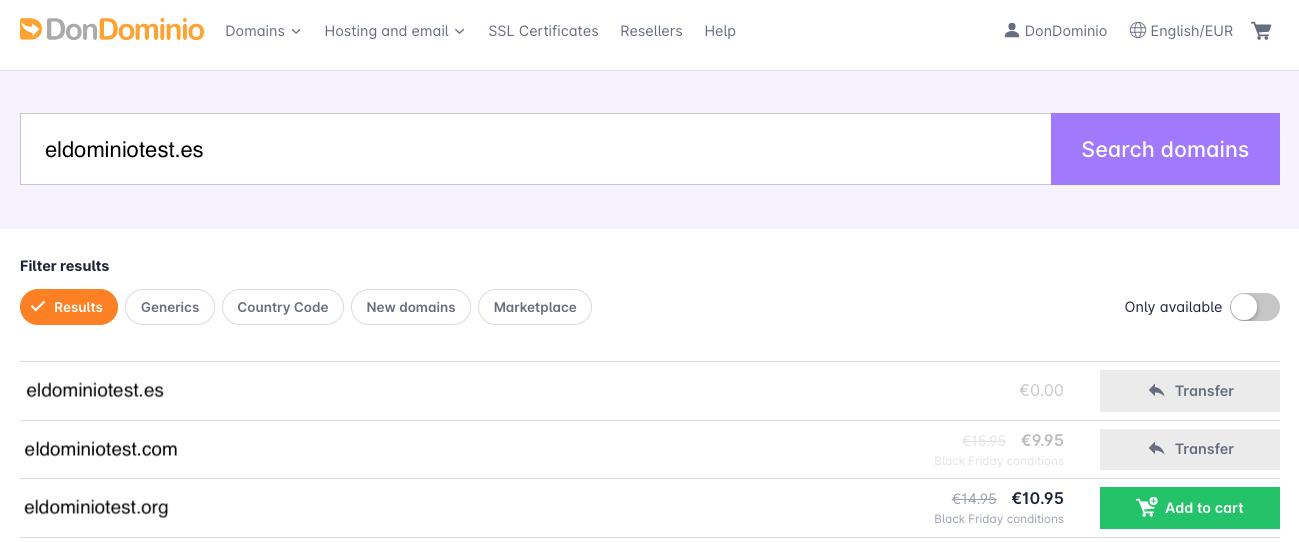
Pour initier le processus, accède à la section Domaines et clique sur "Transférer domaine", introduis le domaine à transférer et clique sur le bouton "Transférer" dans les résultats de recherche, accède au panier, tu devras éditer les données de contact et sélectionner un plan d'hébergement si tu le souhaites.
Une fois la commande payée, tu auras accès au panneau de gestion du domaine depuis la liste de tes domaines, avec le statut “Transfert non initié”, et en attente du AuthCode pour le démarrer correctement.
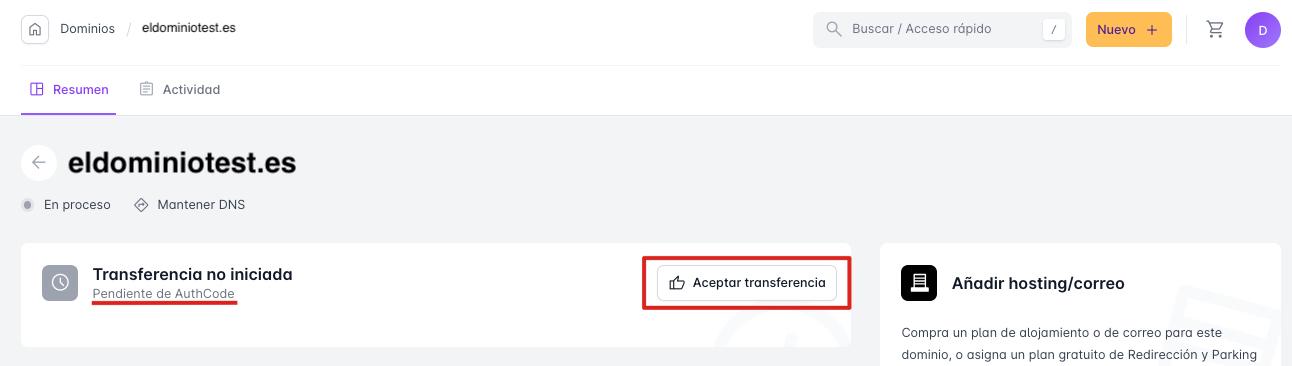
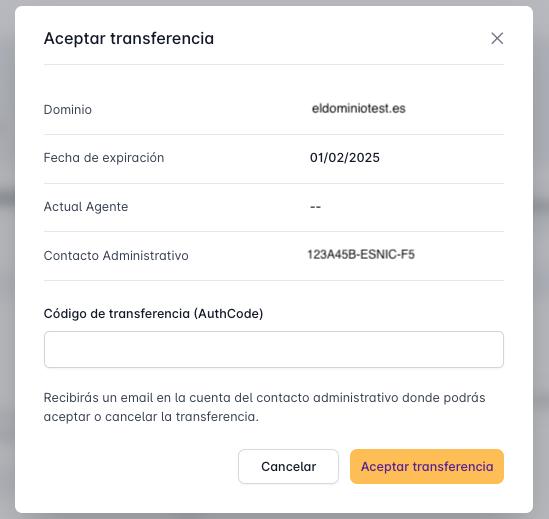
En cliquant sur le bouton “Accepter transfert”, tu pourras introduire le AuthCode pour le démarrer.
À ce stade, Dominios.es enverra un email au compte de contact administratif pour le compléter.
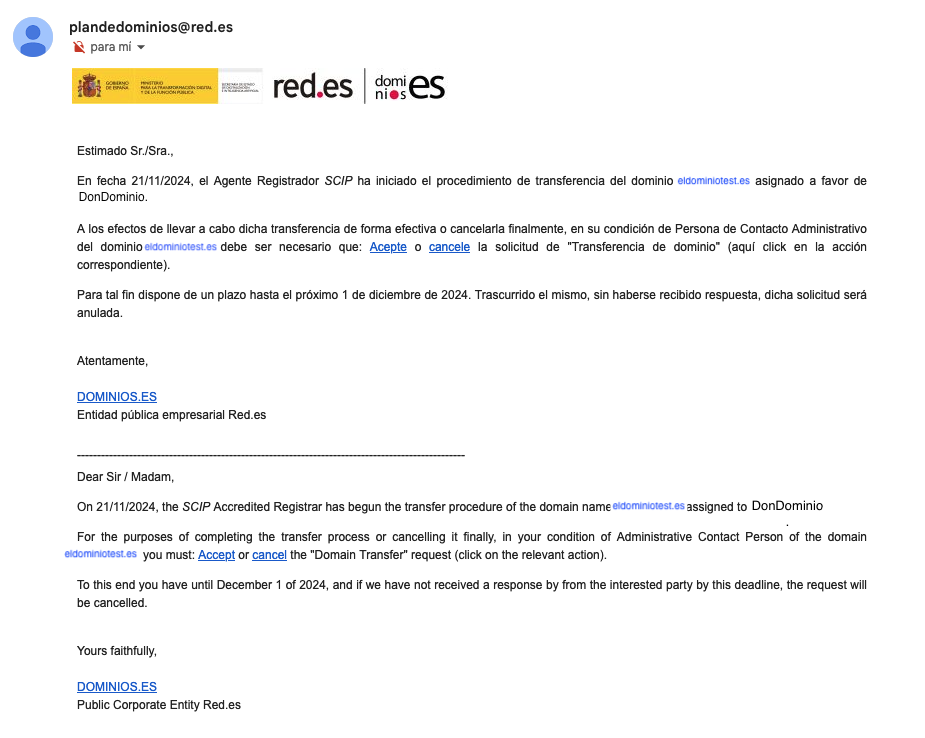
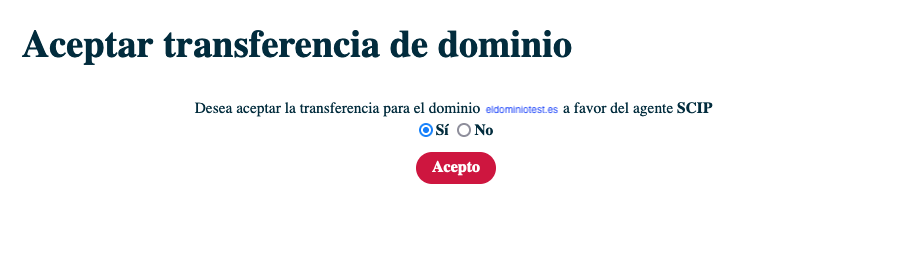
En cliquant sur le bouton “Accepter”, la fenêtre suivante apparaitra pour confirmer la sélection :
Après avoir accepté le transfert, le statut du domaine sera "Transfert en attente", signifiant qu'il a été accepté et que le transfert se complètera en environ 1 heure.
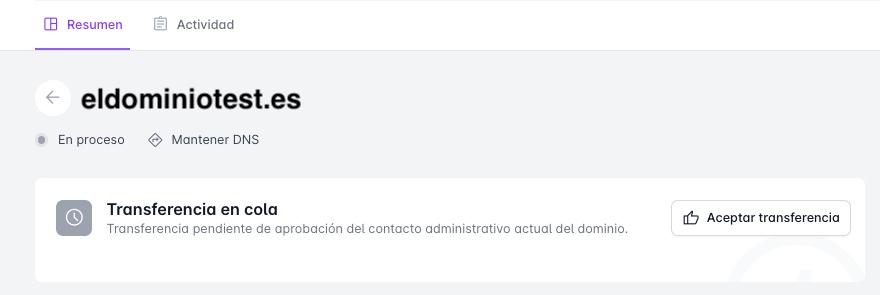
- En cas de non-acceptation du transfert dans les 10 jours suivant la demande de transfert, celle-ci sera annulée automatiquement.
IMPORTANT : Si tu vas utiliser notre hébergement web
Si tu vas transférer l'hébergement, tu devras réaliser une sauvegarde des fichiers qui constituent ton site web et des bases de données (si tu utilises) pour pouvoir les télécharger vers nos serveurs. Si le site utilise des bases de données, tu devras éditer les fichiers de configuration pour qu'ils pointent vers la nouvelle.
Note également que les comptes email ne sont pas transférés, donc tu devras les recréer ici et si tu ne veux pas perdre les emails, les télécharger sur ton PC via un client de messagerie comme Outlook, Thunderbird. En option, si les comptes email restent accessibles chez ton ancien fournisseur, tu pourras importer les emails depuis l'interface Webmail des comptes email créés sur notre plateforme. Pour cela, tu peux suivre les étapes de ce guide.
Comment obtenir le code de transfert (AuthCode) ?
Le code de transfert (AuthCode) s'obtient depuis l'AR (Agent d'Enregistrement) actuel qui gère le domaine, ou depuis le Registry (Dominios.es) en cas d'absence d'AR, et que le domaine soit géré directement depuis Dominios.es.
- DonDominio : Tu peux obtenir l'AuthCode d'un domaine .ES qui se trouve sur DonDominio depuis son panneau de gestion, dans la section “résumé”, section “Paramètres”, option “Code de transfert .ES”, en cliquant sur “Demander”.