Comment configurer un message de réponse automatique ?
Message de vacances / absence
Vous pouvez créer une "réponse automatique" qui est active uniquement pendant des dates spécifiques, depuis la section "Avis d'absence" dans les "Paramètres" de WebMail.
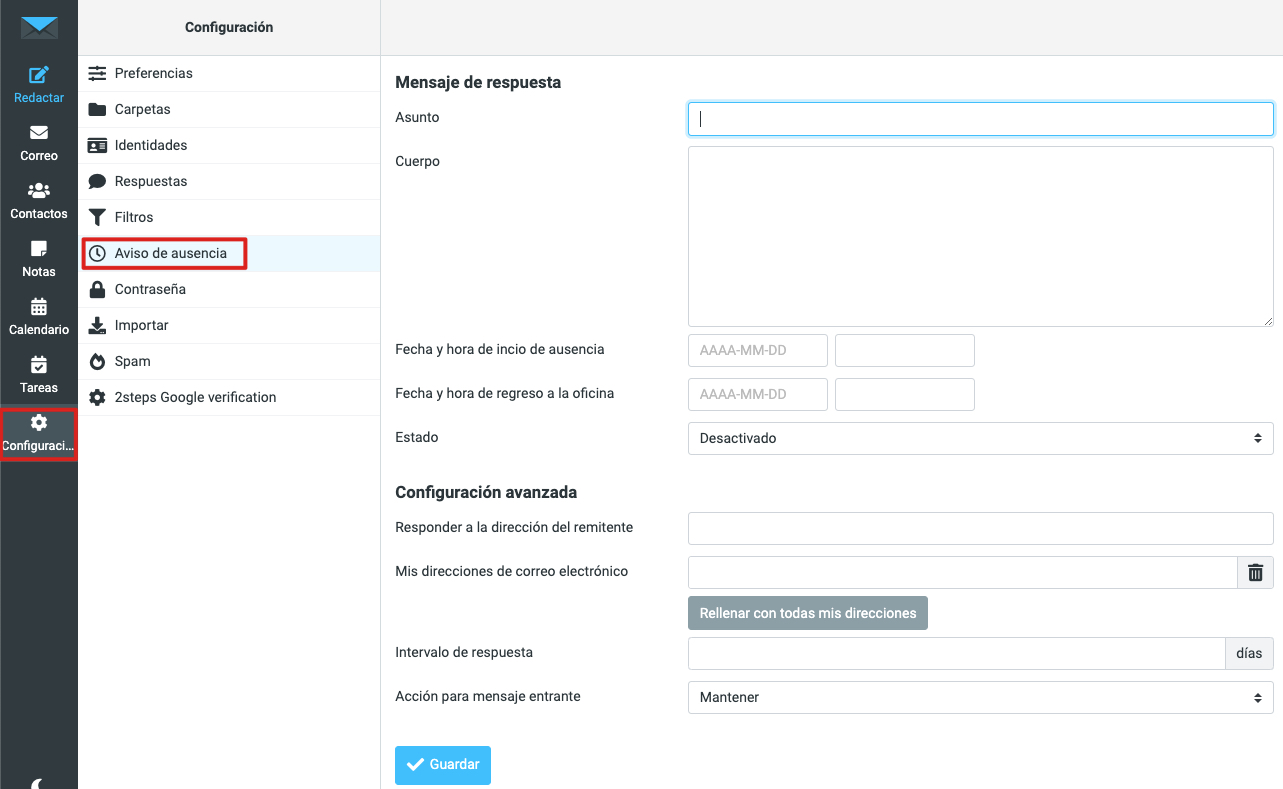
Il faut tenir compte du fait que, par défaut, ce filtre ne s'activera qu'une seule fois par compte de messagerie par jour. C'est-à-dire que si une même adresse vous envoie plus d'un courrier le même jour, elle ne recevra qu'une réponse automatique.
Si vous prolongez les "jours" dans le champ "Intervalle de réponse", cette limite d'un message sera réinitialisée après les jours fixés. Par exemple, si vous configurez "3 jours", le filtre ne répondra à un même compte de messagerie que si un autre mail est reçu après 3 jours.
Filtre de réponse automatique
Il est également possible de créer un filtre pour envoyer des réponses automatiques à tous les mails reçus par le compte, ou qui respectent certaines règles.
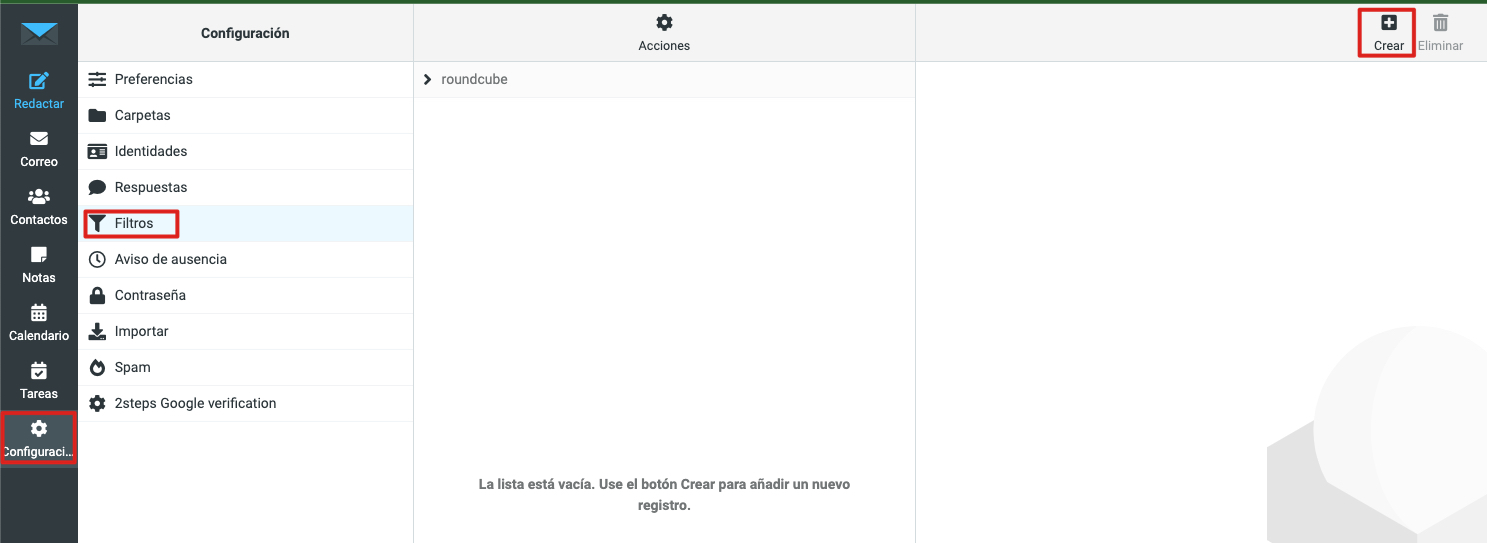
Pour cela, accédez à la section "Paramètres" > "Filtres" dans votre compte de messagerie sur WebMail, et appuyez sur le bouton "[+] Créer":
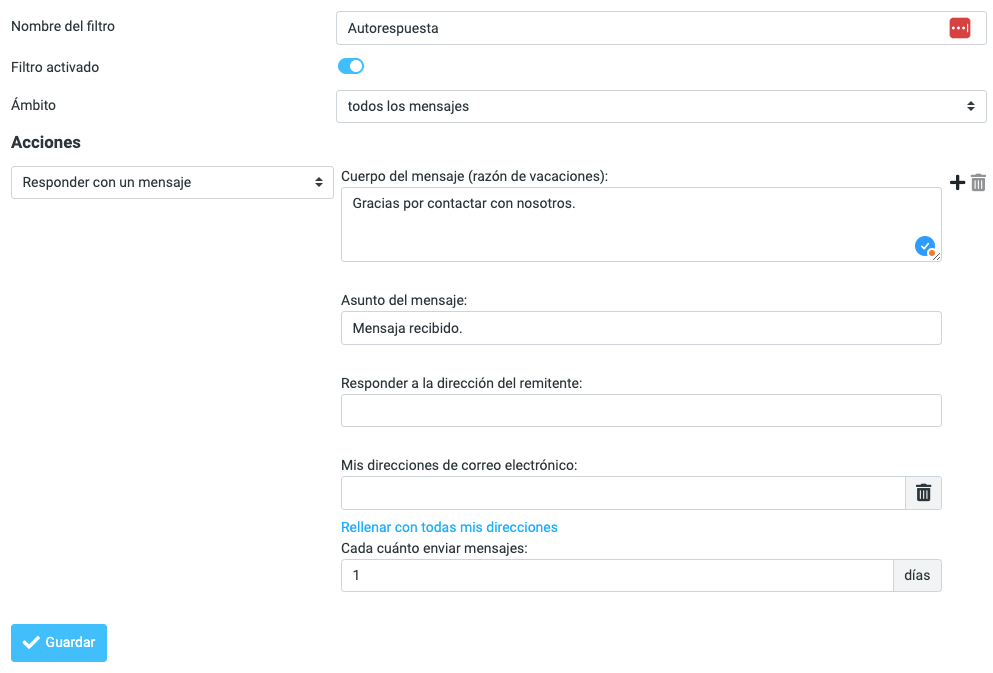
Ensuite, remplissez le formulaire pour la création du filtre:
- Nom du filtre : {Le nom qui nous permet d'identifier l'action du filtre}
- Filtre activé : Oui
- Actions : Répondre avec un message
Les champs restants doivent être remplis avec le contenu souhaité.