Was kann ich vom Verwaltungspanel meines Hostings aus tun?
Der Verwaltungsbereich des Hostings ermöglicht es uns, Informationen zum Status des Hostings abzurufen und Änderungen daran vorzunehmen, wie Subdomains oder Weiterleitungen zu erstellen, FTP-Konten anzulegen und darauf zuzugreifen usw.
Wie greife ich auf das Panel zu?
Um auf das Hosting-Verwaltungspanel zuzugreifen, musst du in deinem DonDominio-Benutzerkonto angemeldet sein. Sobald du in deinem Kundenbereich bist, öffne das Drop-down Hosting und klicke auf Meine Tarife.
 Es wird eine Liste der in deinem Konto registrierten Domains und der jeweils zugehörigen Tarife angezeigt.
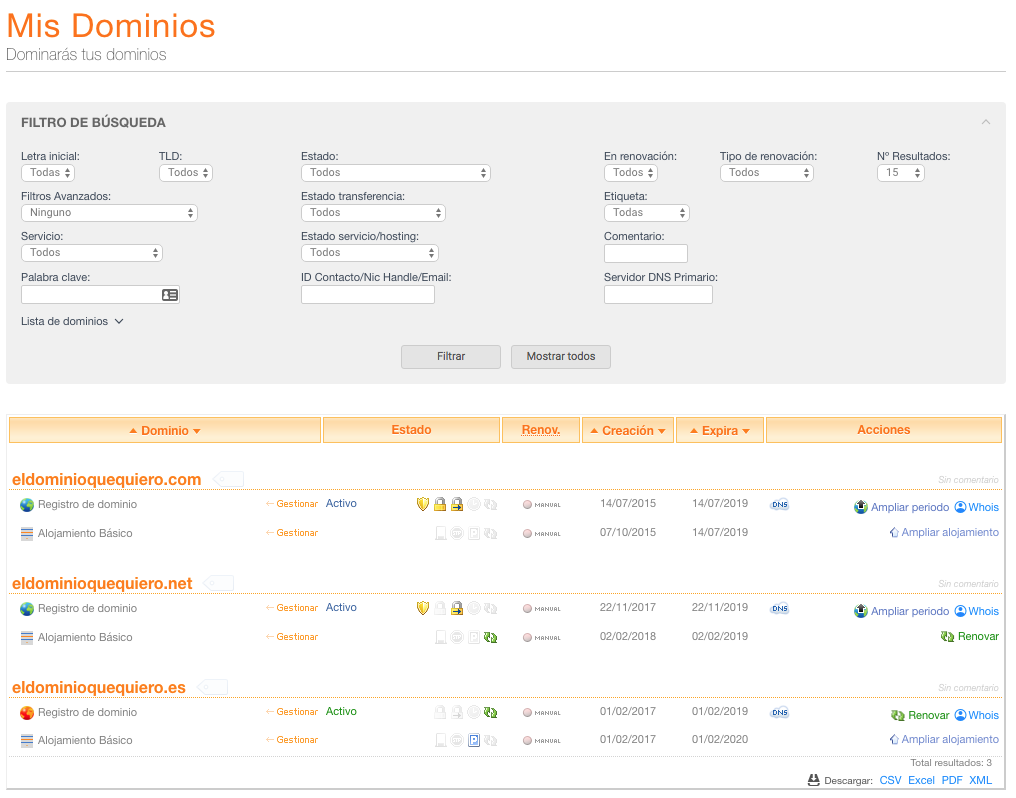 Klicke auf die Domain, deren Hosting du verwalten möchtest, und du gelangst zum Verwaltungspanel. Die Verwaltung des Hostings beginnt auf der Registerkarte Webhosting
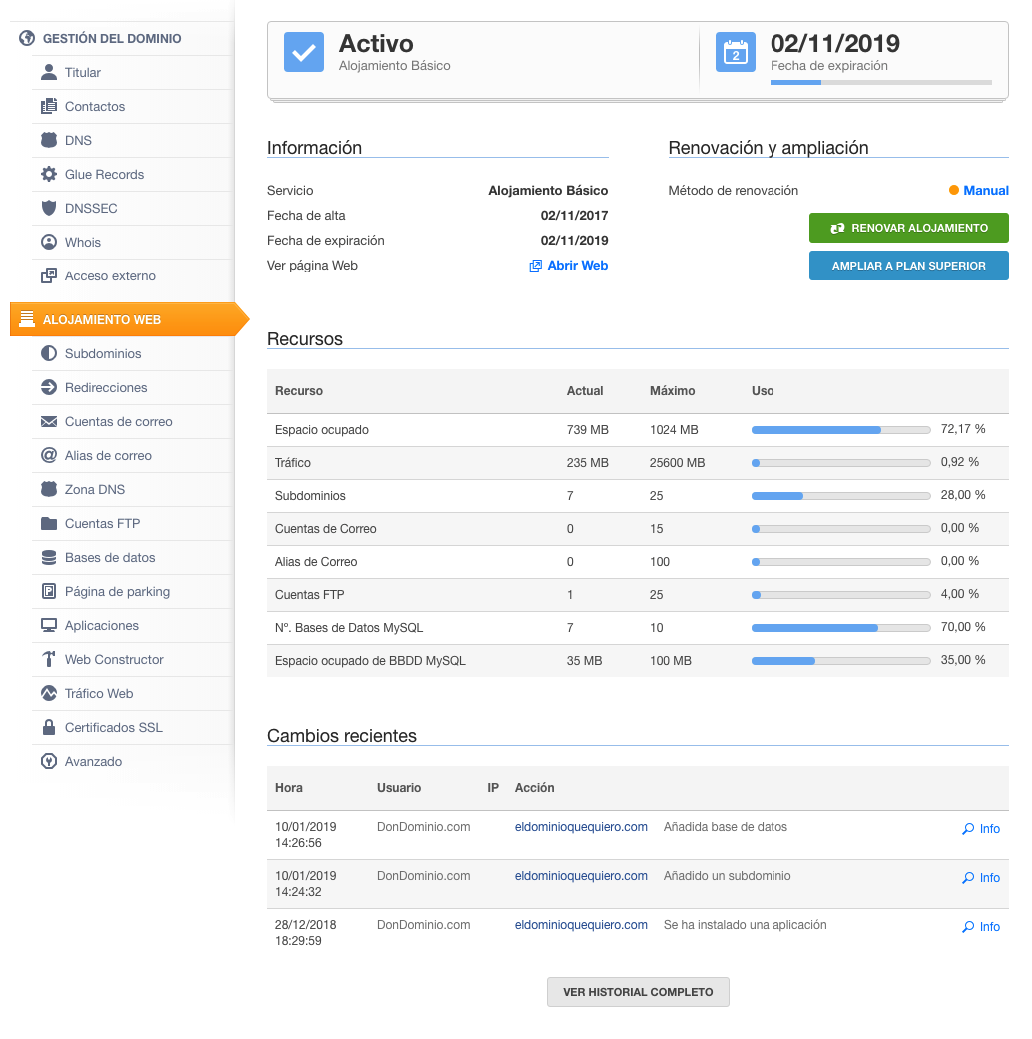
Bereiche des Verwaltungspanels
Das Hosting-Verwaltungspanel ist in die folgenden Sektionen unterteilt: Webhosting, Subdomains, Weiterleitungen, E-Mail-Konten, E-Mail-Aliasse, DNS-Zone, FTP-Konten, Datenbanken, Parking-Seite, Anwendungen, Website-Baukasten, Web-Traffic, SSL-Zertifikate und Erweitert. Im Folgenden erläutern wir jede einzelne Sektion:
WEBHOSTING
Zu Beginn dieses Abschnitts sehen wir den Status des Hostings und sein Ablaufdatum.
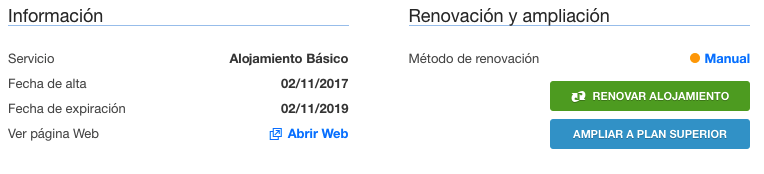
 Anschließend finden wir den Bereich Informationen und den Bereich Verlängerung und Upgrade, über die wir den gebuchten Service, das Aktivierungsdatum, das Ablaufdatum und einen Link zur Website einsehen können. Außerdem sehen wir die Verlängerungsmethode (manuell oder automatisch) sowie den Button zum Verlängern und den zum Upgrade auf einen höheren Tarif.
Denke daran, dass eine automatische Verlängerung nur möglich ist, wenn Guthaben auf dem DonDominio-Kundenkonto vorhanden ist.
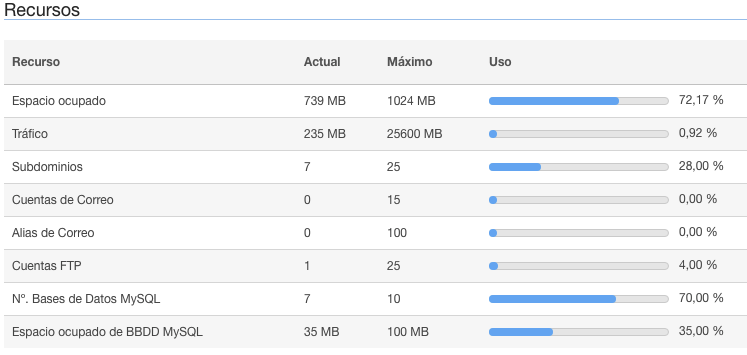
 Weiter unten in diesem Abschnitt finden wir den Bereich Ressourcen, der nichts anderes ist als ein Diagramm des aktuellen Ressourcenstatus.
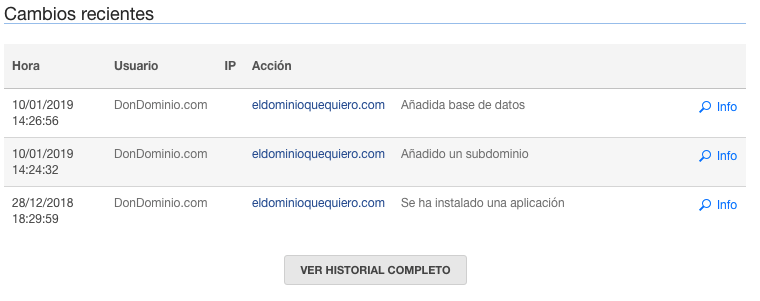
 Schließlich finden wir den Bereich Kürzliche Änderungen, der ein Verlauf der letzten vorgenommenen Änderungen ist, zusammen mit dem Button Vollen Verlauf anzeigen, über den wir den gesamten Verlauf einsehen können.
SUBDOMAINS
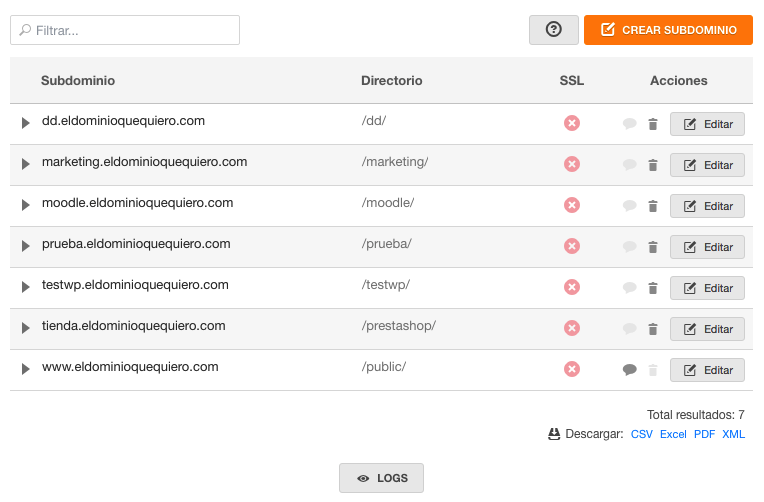
In diesem Abschnitt sehen wir eine Übersicht der erstellten Subdomains sowie den Ordner, auf den jede einzelne zeigt.
Außerdem können wir neue Subdomains über den Button Subdomain erstellen anlegen und beim Klicken auf Bearbeiten können wir für die gewünschte Subdomain SSL aktivieren.
Als Kuriosität ermöglicht uns dieser Abschnitt, die Error-Logs unseres Hostings sowie die Zugriffslogs über den Button LOGS einzusehen.
WEITERLEITUNGEN
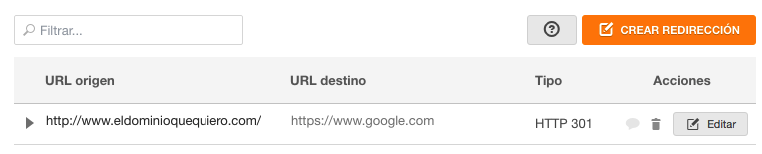
Dies ist ein sehr einfacher Bereich, mit dem wir unsere Weiterleitungen verwalten können, sowohl anzeigen, bearbeiten als auch neu erstellen.
E-MAIL-KONTEN
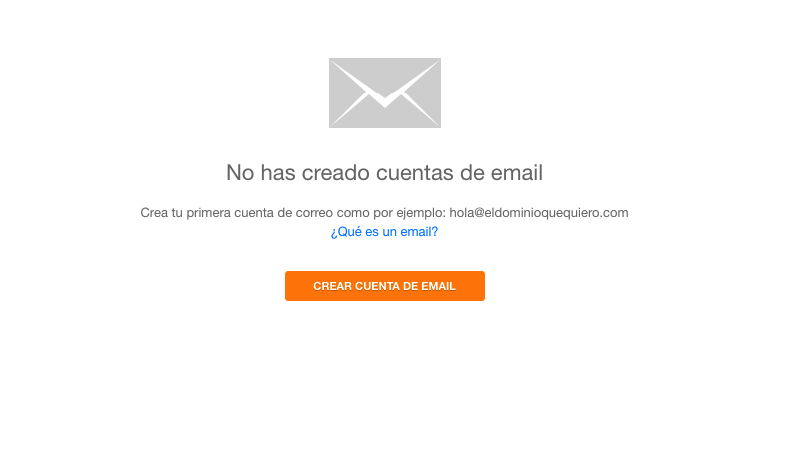
Wenn wir kein E-Mail-Konto erstellt haben, erscheint in diesem Bereich ein zentraler Button E-Mail-Konto erstellen.
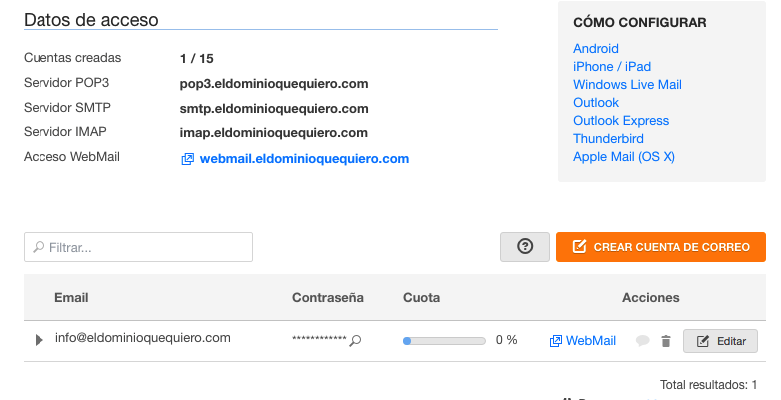
 Wenn wir bereits E-Mail-Konten haben, können wir diese bearbeiten, über unser Webmail darauf zugreifen oder weitere Konten erstellen.
Zudem gibt es Links zu verschiedenen Hilfeseiten zur Konfiguration des Kontos in unterschiedlichen E-Mail-Clients.
E-MAIL-ALIASSE
E-Mail-Aliasse sind das, was gemeinhin als E-Mail-Weiterleitung bekannt ist.
Dabei handelt es sich um Konten ohne Postfach, deren einzige Funktion darin besteht, empfangene E-Mails an eine andere Adresse weiterzuleiten.
In diesem Abschnitt können wir sie einfach erstellen oder löschen, da keine weiteren Konfigurationsmöglichkeiten bestehen.

DNS-ZONE
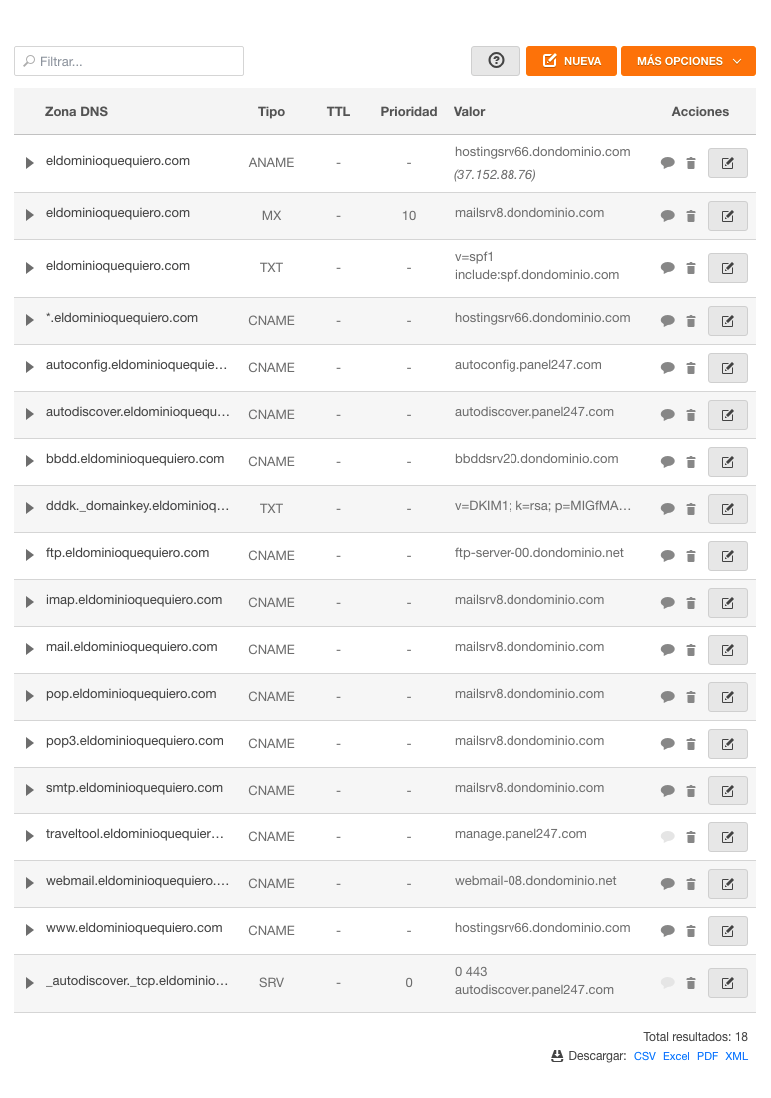
Die DNS-Zone ermöglicht es uns, Einträge zu erstellen oder bestehende zu bearbeiten, um unsere Dienste nach Wunsch zu konfigurieren. Du kannst Einträge A, CNAME, TXT usw. anlegen.
Damit kannst du beispielsweise einen externen E-Mail-Dienst nutzen oder die Domain auf deinen VPS verweisen, unter anderem.
Eine spezielle Hilfe dazu findest du hier: zona DNS.
Außerdem kannst du über Weitere Optionen die gesamte Zone wiederherstellen oder löschen.
FTP-KONTEN
Ein Abschnitt, wie der Name sagt, der dem FTP gewidmet ist.
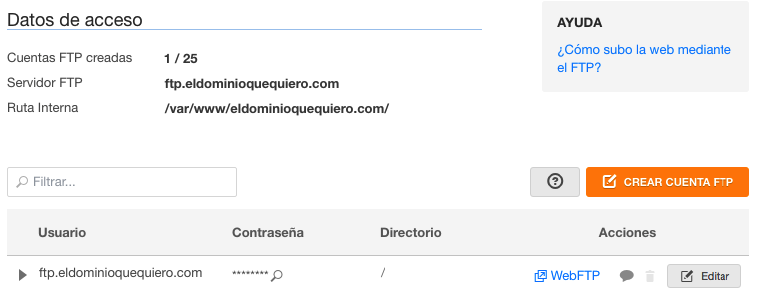
Dort können wir das Standard-FTP-Konto sehen, es bearbeiten, ein neues Konto erstellen und sogar per WebFTP auf das FTP zugreifen.
Zusätzlich gibt es einen Link zur Anleitung zum Hochladen unserer Website, und wir können die Zugangsdaten einsehen, die in Desktop-FTP-Clients wie FileZilla zu verwenden sind.
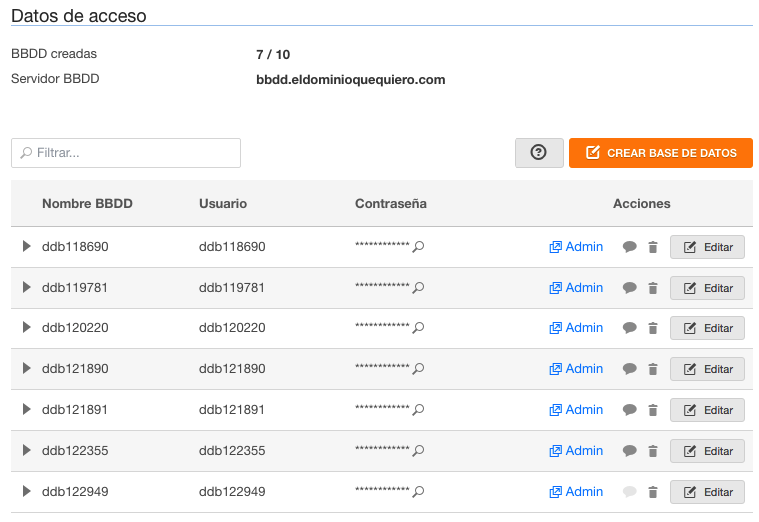
DATENBANKEN
Datenbanken sind der Ort, an dem der Großteil der Informationen unserer Websites gespeichert wird, wie die angelegten Benutzer und deren Berechtigungen, die Produkte eines Shops, die Beiträge unseres Blogs usw.
Deshalb ist dieser Abschnitt sehr wichtig, da er uns erlaubt, alles mit ihnen in Verbindung stehende zu verwalten, vom Erstellen oder Bearbeiten bis hin zum Durchsuchen und Verwalten.
PARKING-SEITE
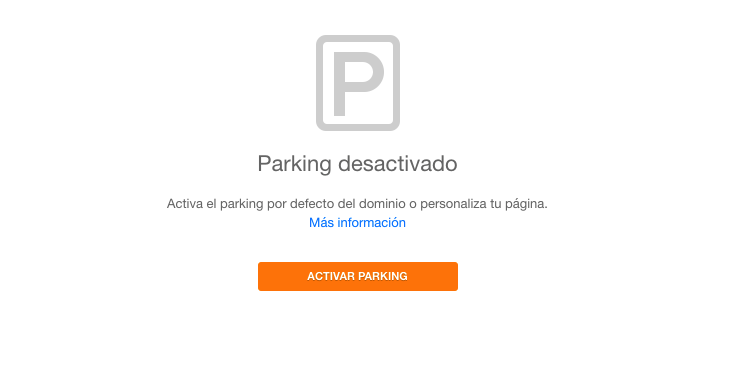
Die Parking-Seite ermöglicht es uns, eine statische Website anzuzeigen, während unsere endgültige Website noch nicht fertig ist oder wenn wir lediglich eine einfache Informations- und Kontaktseite anzeigen möchten.
Über diesen Bereich können wir sie aktivieren und deaktivieren sowie zur Bearbeitung aufrufen.
ANWENDUNGEN
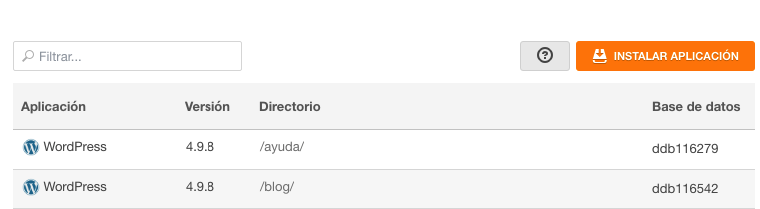
Unser Panel verfügt über einen Anwendungs-Installer, damit die Installation komfortabler ist und keine sehr tiefen IT-Kenntnisse erforderlich sind.
Neben der Installation über Anwendung installieren können wir eine Liste der bereits installierten Anwendungen sehen, einschließlich des Verzeichnisses und der zugehörigen Datenbank.
Als Beispiel kannst du sehen, wie man WordPress von hier installiert.
WEBSITE-BAUKASTEN
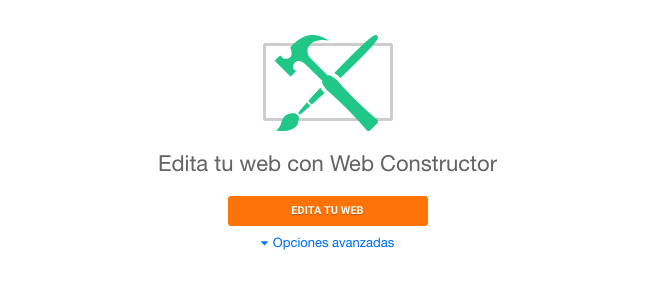
Zusätzlich zum Anwendungsinstaller bieten unsere Hosting-Tarife einen Website-Baukasten, einen einfachen und leistungsfähigen Web-Editor, um deine eigene Website auf einfache Weise zu erstellen.
Hier kannst du darauf zugreifen.
Eine Hilfe für die ersten Schritte findest du hier.
WEB-TRAFFIC
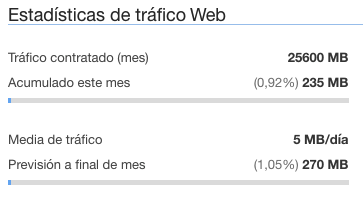
Wie der Name schon sagt, zeigt uns dieser Bereich Informationen zum Web-Traffic.
Wir haben einen Bereich für den monatlichen Traffic und einen Durchschnittswert des Traffics.
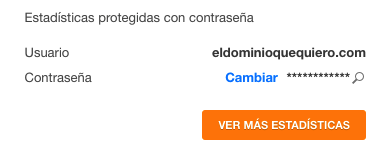
 Außerdem sind die Zugangsdaten zum vollständigen Statistik-Panel vorhanden.
 Und schließlich ein Diagramm der monatlichen Statistiken.
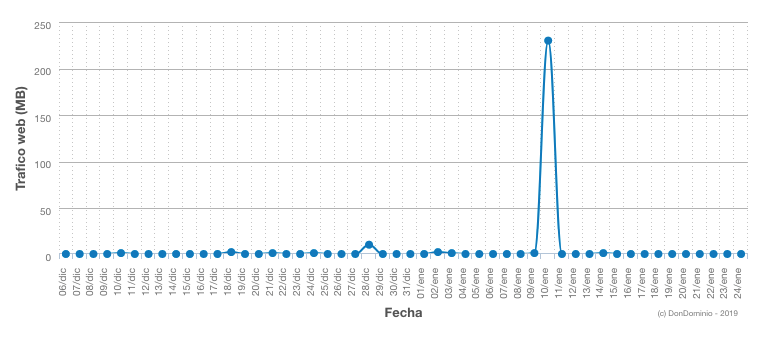 Denke daran, dass diese Statistiken monatlich zurückgesetzt werden.
SSL-ZERTIFIKATE
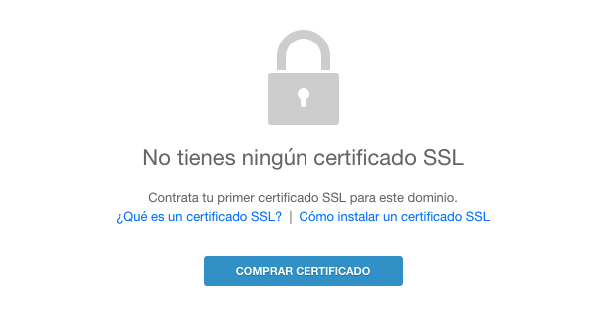
Das Panel erlaubt uns ebenfalls, die für die dem Hosting zugeordnete Domain verfügbaren SSL-Zertifikate zu verwalten.
Wenn wir kein Zertifikat haben, können wir es kaufen; falls eines vorhanden ist, können wir auf Installieren klicken, was uns zum Bereich „Subdomains“ führt, von dem aus wir die Subdomain bearbeiten können, um das SSL-Zertifikat hinzuzufügen.
ERWEITERT
Dieser Abschnitt ist der komplexeste des Hostings, da er uns mehrere wichtige Aktionen am Hosting ermöglicht.
Einerseits können wir die verwendeten Versionen von Apache, MySQL und PHP sehen; außerdem können wir die PHP-Version des Hostings ändern und die Logs einsehen.
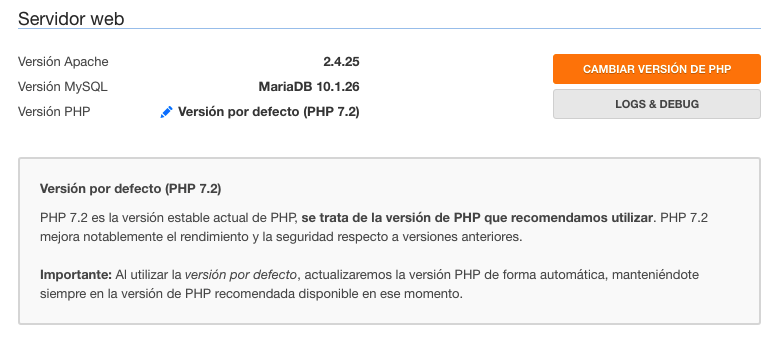 Abschließend ermöglicht er uns, Cronjobs zu erstellen. Cronjobs sind Aufgaben, die wir automatisiert in bestimmten Zeitabständen ausführen lassen möchten, zum Beispiel den Lagerbestand abfragen, ein Backup erstellen usw.
Dazu müssen wir nur auf Cronjob erstellen klicken und ihn konfigurieren.