Web Constructor: Erste Schritte
Was ist Web Constructor?
Web Constructor ist unser visueller Website-Editor, mit dem Sie Ihre Seite ohne Programmierkenntnisse erstellen können. Dieses Tool ist in den Hosting-Tarifen Basic, Professional, Advanced und Corporate erhältlich.
Auf Web Constructor zugreifen
Sie können die Anwendung aus Ihrem Kundenbereich unter Hostings aufrufen und dort auf Meine Tarife klicken.

Anschließend wird die Liste der Domains und Hostings angezeigt, die wir haben.
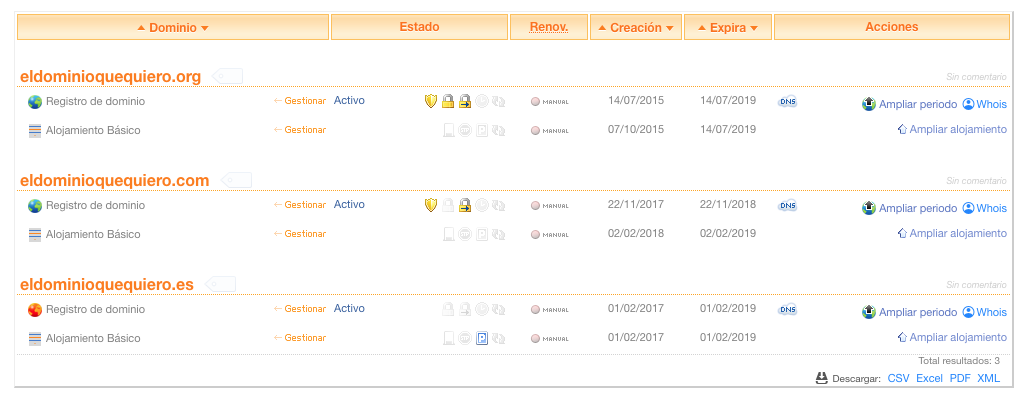
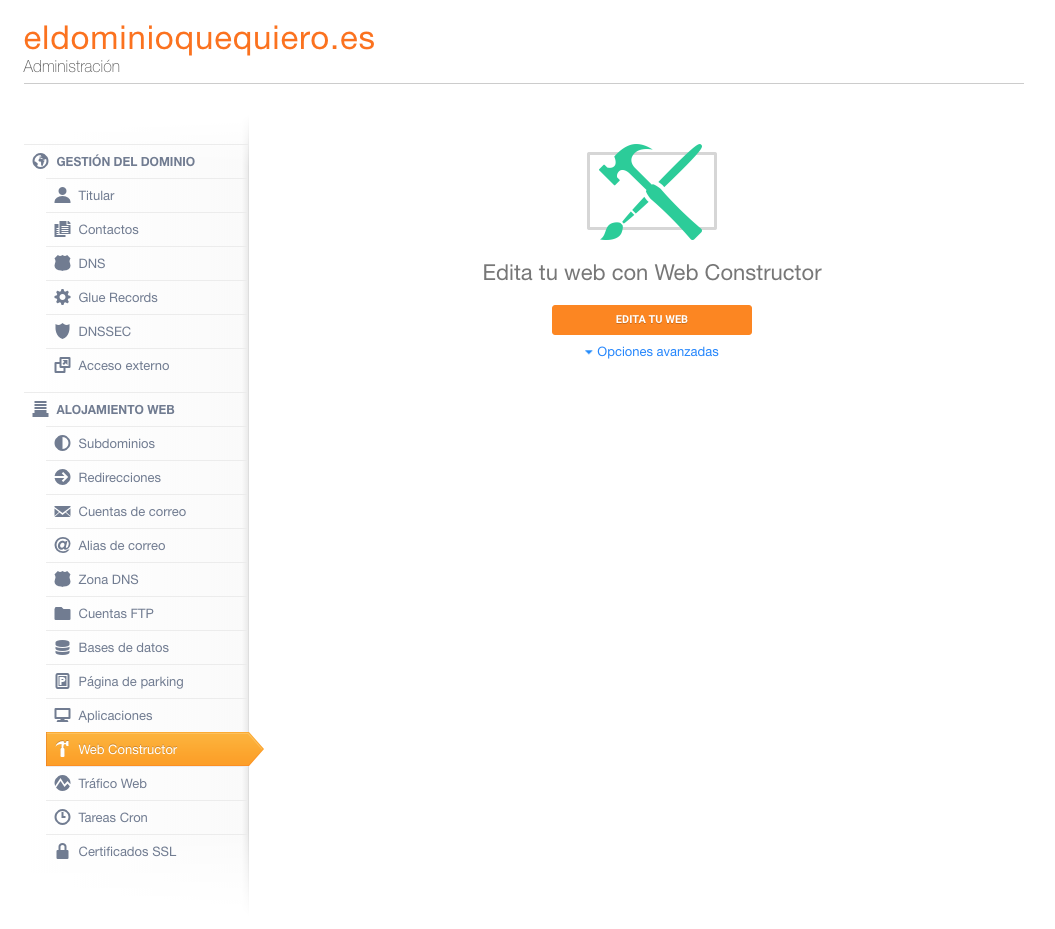
Klicken Sie auf das Hosting, das der gewünschten Domain zugeordnet ist, um dessen Verwaltung zu öffnen, und im Verwaltungsbereich wechseln Sie zum Abschnitt Web Constructor. Klicken Sie hier auf die Schaltfläche Beginnen Sie Ihre Website oder Website bearbeiten, wenn Sie bereits zuvor zugegriffen haben.
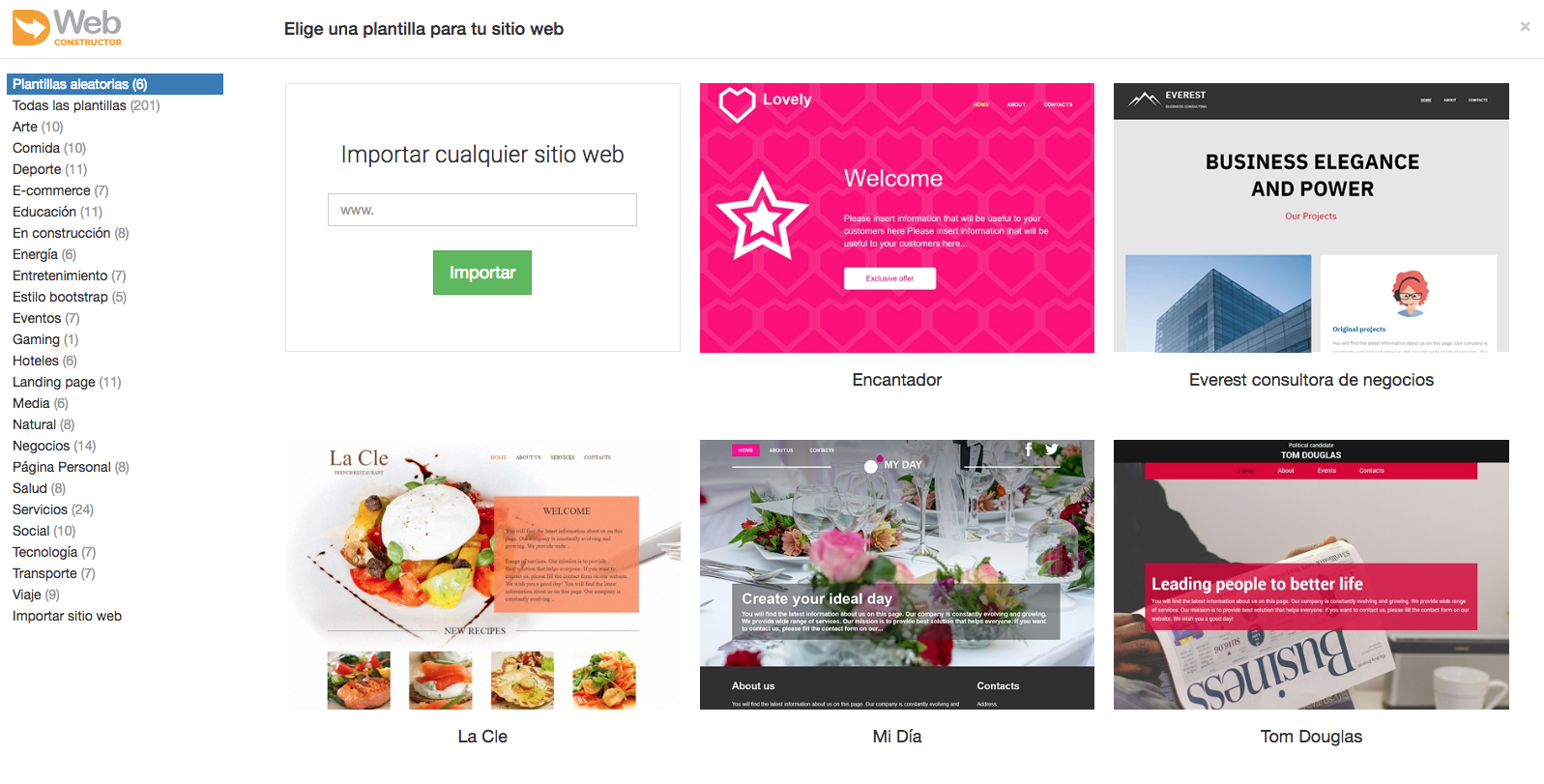
Vorlage wählen
Beim ersten Zugriff auf Web Constructor wird die Anwendung Sie auffordern, die Vorlage auszuwählen, die Sie zum Erstellen Ihrer Seite verwenden möchten. Diese Vorlage enthält voreingestellte Beispieltexte und -bilder, die Sie ändern können.
Wenn es nicht Ihr erster Zugriff ist oder Sie die Vorlage wechseln möchten, müssen Sie die Schaltfläche Neu/Zurücksetzen im oberen Menü drücken.

Und im sich öffnenden Dropdown auf Vorlage wechseln klicken.

WICHTIG: Beim Wechseln der Vorlage wird sämtlicher aktueller Inhalt gelöscht und kann nicht wiederhergestellt werden.
Menü konfigurieren
Die Konfigurationsoptionen für das Menü Ihrer Website finden Sie über die Bearbeitungsschaltfläche, die erscheint, wenn Sie sich über dem Menü der Seite befinden.
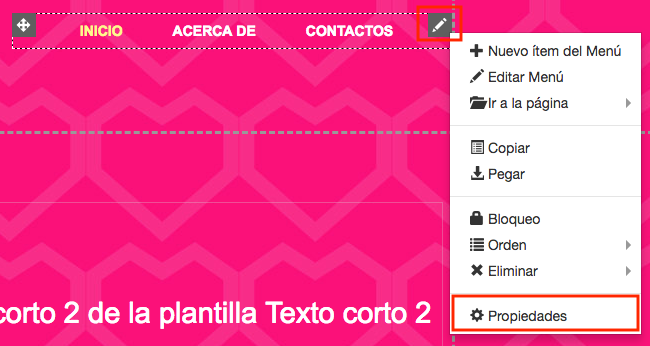
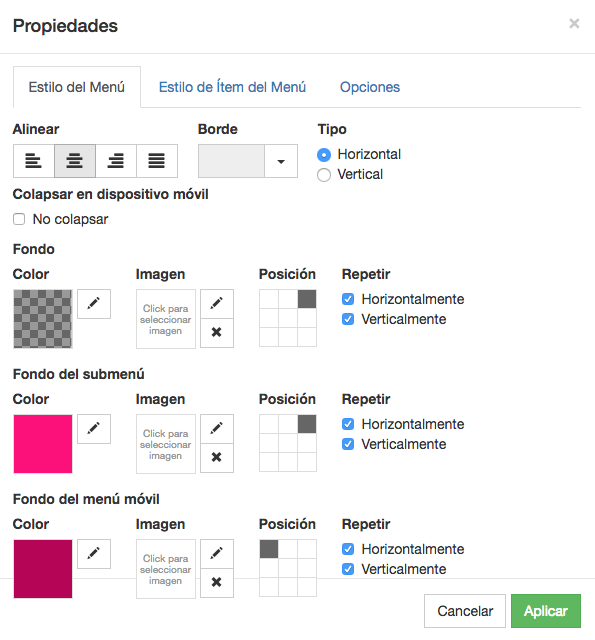
Klicken Sie auf die Schaltfläche Eigenschaften und die Bearbeitungsoptionen werden angezeigt.
Seiten
Seiten können wir über das Dropdown-Menü oben im Web Constructor erstellen, indem wir die Schaltfläche Bearbeiten drücken.

Texte
Um neue Texte zu unserer Seite hinzuzufügen, verwenden wir das Modul „Text“, das Sie im Seitenmenü von Web Constructor finden. Ziehen Sie es per Klick an die gewünschte Stelle auf Ihrer Seite.

Sobald es platziert ist, doppelklicken Sie auf den Probetext, damit der Editor aktiviert wird und Sie Ihren Text verfassen und formatieren können.

Bilder
Um Bilder auf Ihrer Seite hinzuzufügen, verwenden wir das Modul „Bild“, das Sie im Seitenmenü von Web Constructor finden. Ziehen Sie es per Klick an die gewünschte Stelle auf Ihrer Seite.
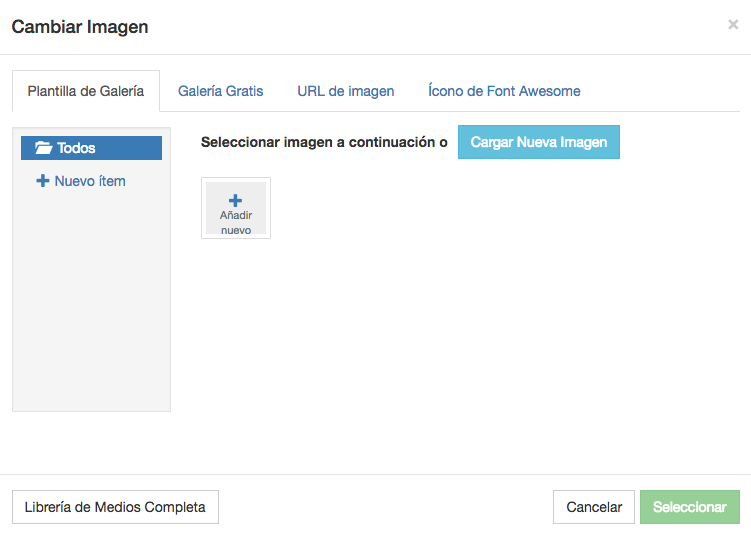
Bei einem Doppelklick auf das Modul öffnet sich das Panel, um das Bild in Web Constructor hochzuladen.
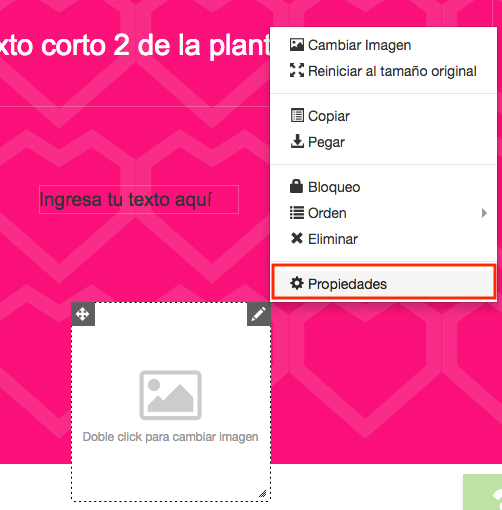
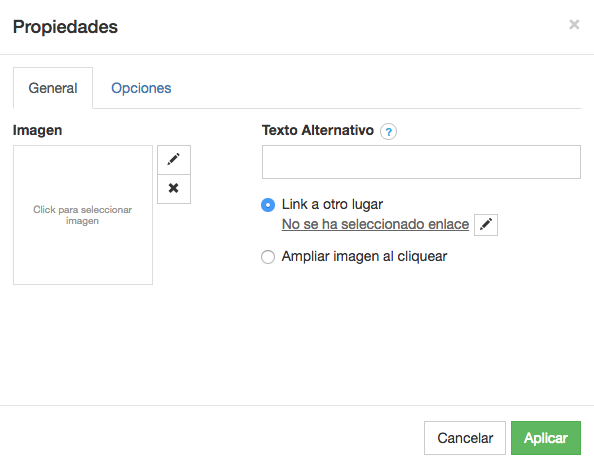
Wenn Sie hingegen auf die Bearbeitungsschaltfläche des Bildes klicken, gelangen Sie zum Verwaltungsfeld, in dem Sie den Alt-Text, die Größe usw. festlegen können.
Formulare
Mit dem Modul „Formular“ können Sie ein Kontaktformular zur Seite hinzufügen. Zum Einfügen verfahren Sie wie bei den anderen Elementen: Klicken Sie darauf und ziehen Sie es an die gewünschte Stelle.
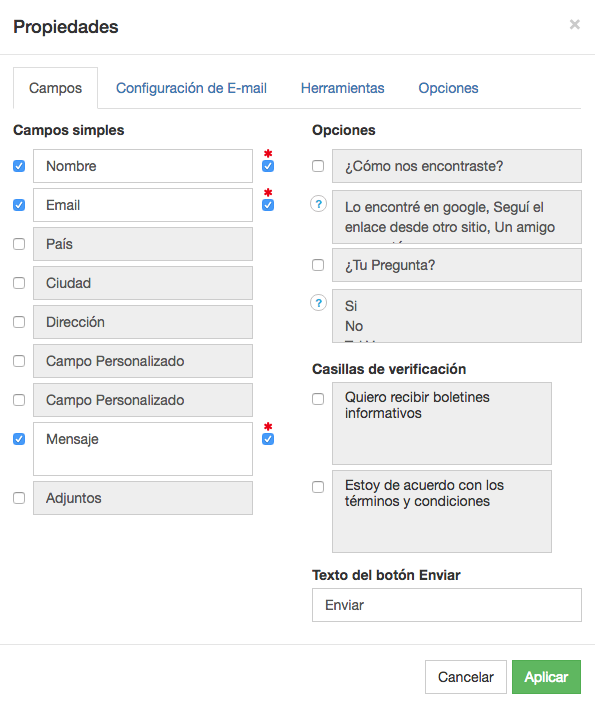
Im Panel „Eigenschaften“ des Moduls können Sie Felder hinzufügen oder entfernen, Stil, Pflichtfelder usw. definieren.
Responsive Version
Mit diesem Tool können wir Ihre Website an das Gerät anpassen, von dem aus zugegriffen wird. Dazu bietet es die Möglichkeit, selbst zu aktivierende und zu konfigurierende Geräte auszuwählen — mit den Optionen „Breite“, „Desktop“, „Tablet“ und „Telefon“ — oder die Option „Automatisches Design“ zu verwenden. Diese letzte Option passt den Seiteninhalt automatisch an das Gerät an, von dem aus zugegriffen wird.
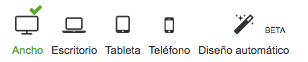
Hinweis: Die Funktion „Automatisches Design“ befindet sich derzeit in der Beta-Phase und kann sich bis zur endgültigen Implementierung ändern.
Speichern/Veröffentlichen
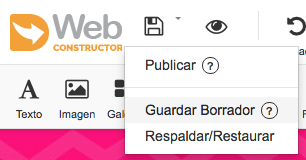
Nachdem Sie die Änderungen vorgenommen haben, möchten Sie die Seite speichern oder sie veröffentlichen, wenn Sie fertig sind. Dazu gibt es die Schaltfläche „Veröffentlichen“; wenn Sie darauf klicken, wird die Seite direkt veröffentlicht und ist im Netz erreichbar.
Wenn Sie die Änderungen nur speichern, aber nicht veröffentlichen möchten, bewegen Sie die Maus über die Schaltfläche „Veröffentlichen“ und klicken im erscheinenden Dropdown auf „Entwurf speichern“.