

Wie installiere ich WordPress bei DonDominio mit dem Anwendungsinstaller
ACHTUNG: Diese Anleitung wird in unserem Blog aktuell gehalten: Cómo instalar WordPress en un clic. Wir empfehlen, dem Link zu folgen, um die ausführlichen Informationen zu finden.
Die Verwaltung der Inhalte unserer Website, unseres Blogs oder Onlineshops ist dank Anwendungen wie WordPress sehr einfach, da diese die gesamte technische Seite dieser Aufgaben übernehmen und es uns ermöglichen, eine Website leicht zu betreiben, ohne Programmier- oder Designkenntnisse zu benötigen.
Um WordPress zu installieren, müssen wir auf unser Verwaltungs-Panel der Domain zugreifen und dort auf Anwendungen und Anwendung installieren klicken.
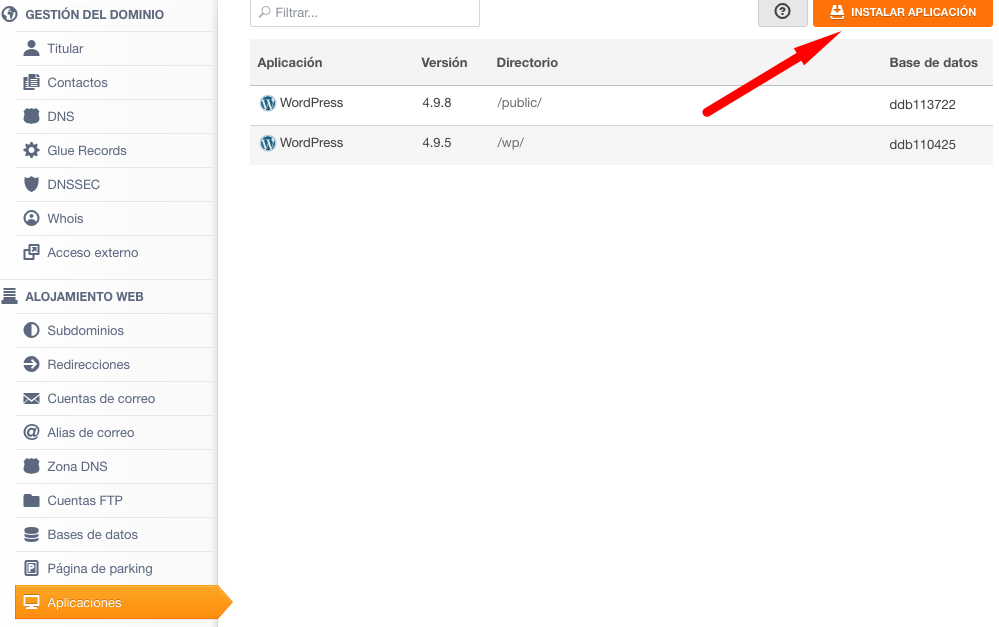
So gelangen wir zur Liste der verfügbaren Anwendungen zur Installation. Wir suchen WordPress und klicken auf Installieren.

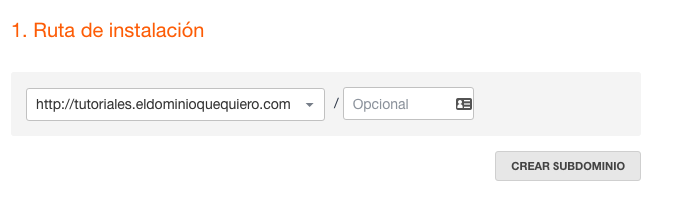
Im nächsten Bildschirm wählen wir den Installationspfad; im Dropdown werden alle verfügbaren Optionen angezeigt, und über die Schaltfläche Subdomain erstellen können wir neue Subdomains für die Installation anlegen. In unserem Beispiel verwenden wir http://tutoriales.eldominioquequiero.com
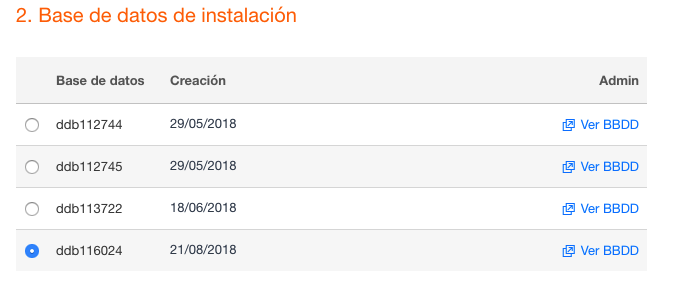
Bei Punkt 2 wählen wir die Datenbank, in der wir die Installation vornehmen möchten. Falls noch keine vorhanden ist oder die Installation in einer neuen Datenbank erfolgen soll, haben wir die Möglichkeit, auf Neue Datenbank erstellen zu klicken, um eine neue anzulegen. (Es wird dringend empfohlen, sofern keine fortgeschrittenen WordPress-Kenntnisse vorliegen, immer eine neue Datenbank zu verwenden).
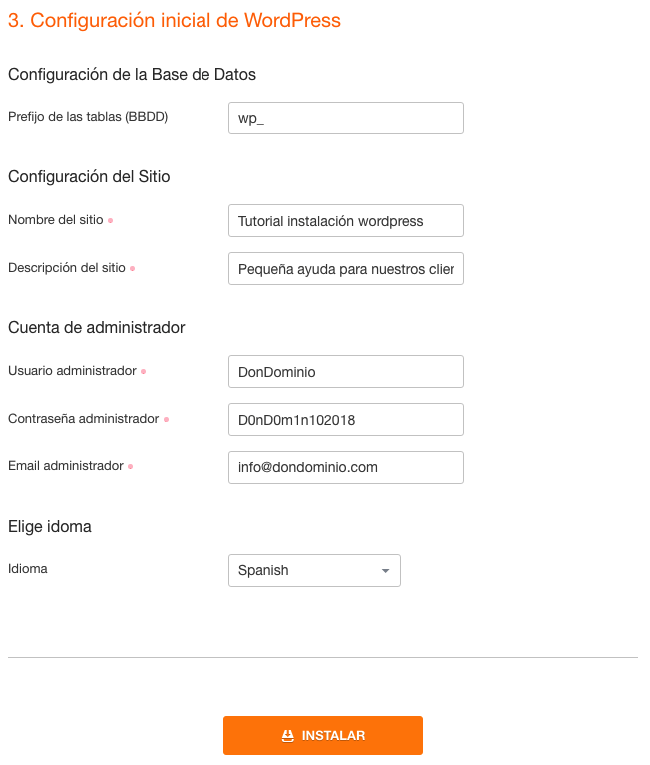
Abschließend füllen wir in Schritt 3 die angeforderten Daten aus:
Tabellenpräfix: Wir belassen es standardmäßig auf wp_ (dieser Wert wird nur von fortgeschrittenen Nutzern geändert, die mehr als ein WordPress in derselben Datenbank betreiben möchten).
Sitename: In dieses Feld tragen wir den Titel ein, der auf der Website erscheinen soll.
Beschreibung der Website: Wir geben eine kurze Beschreibung der Website an, die auf der Website als Slogan angezeigt wird.
Admin-Benutzer: Das ist der Benutzer, mit dem wir uns zur Verwaltung der Website anmelden.
Admin-Passwort: Das Passwort, das wir zur Verwaltung der Website verwenden.
Admin-E-Mail: Das Konto, an das die E-Mails zur Passwortwiederherstellung im Falle eines Vergessens gesendet werden, sowie die E-Mail-Adresse, die mit der Website verknüpft wird (Formulare usw.).
Sprache: Die Sprache, in der die Anwendung installiert wird.
Zum Schluss klicken wir auf installieren.
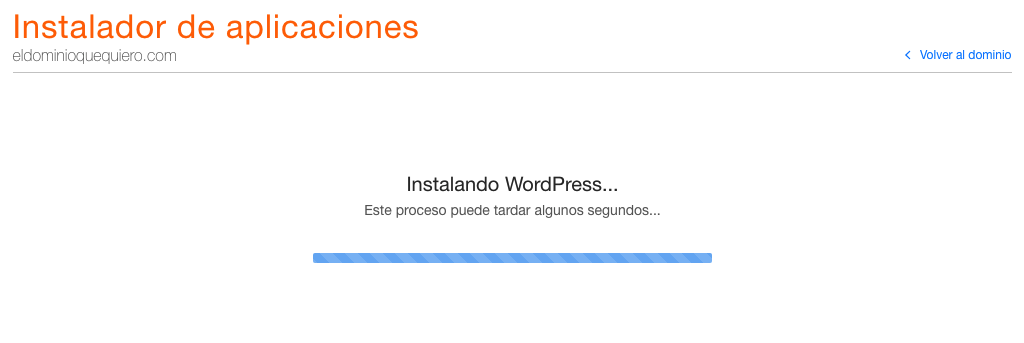
Anschließend erscheint der Installationsbildschirm.
Wenn alles erfolgreich verlaufen ist, erhalten wir folgenden Bildschirm, auf dem der Installationspfad angezeigt wird.
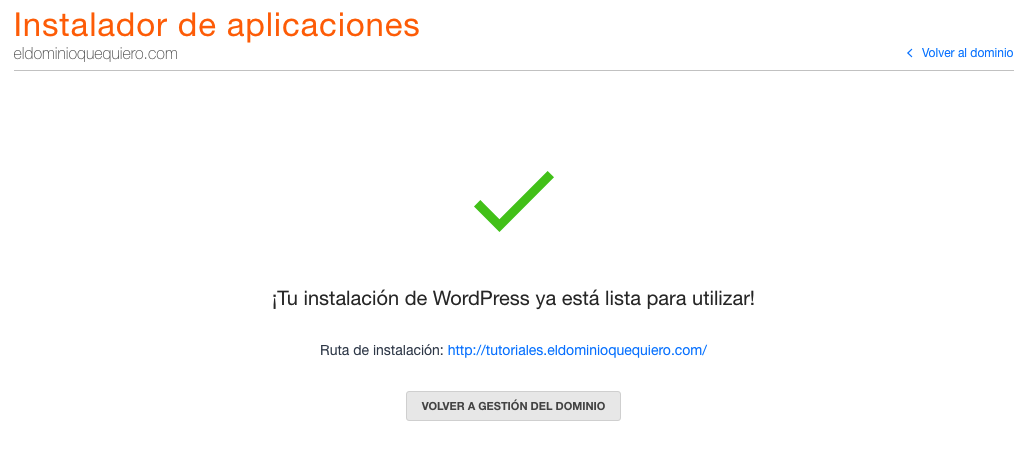
Über diesen Pfad können wir unser WordPress anzeigen, und zur Administration rufen wir den Pfad /wp-admin/ auf. In unserem Fall:
http://tutoriales.eldominioquequiero.com/wp-admin, weitere Informationen finden Sie unter: Cómo acceder a la administración de WordPress
