

Meine Website von WordPress.com zu WordPress.org umziehen
ACHTUNG: Diese Hilfe wird in unserem Blog aktuell gehalten: Como migrar mi web de WordPress.com a WordPress.org en unos pasos. Wir empfehlen, dem Link zu folgen, um die detaillierten Informationen zu finden.
WordPress.com ist perfekt, um mit der Welt des Bloggens zu starten, ein sehr einfacher erster Schritt, mit dem Sie in wenigen Minuten veröffentlichen können. Wenn die Seite jedoch wächst, stößt sie schnell an Grenzen hinsichtlich Funktionen und möglicher Anpassungen. In diesem Fall können Sie mit unserer Anleitung Ihre Website auf Ihre eigene Domain und in eine Umgebung migrieren, auf die nur Sie Zugriff haben, und nach Belieben installieren oder deinstallieren, sei es Themes und Plugins oder bis ins letzte Detail Ihr Website- oder Onlineshop-Design anzupassen.
Domain und Hosting-Tarif
Bevor Sie mit der Übertragung der Daten Ihrer aktuellen Website beginnen können, müssen Sie die Domain bei uns verwalten (wenn Sie bereits eine besitzen, können Sie sie hier einfach transferieren; andernfalls können Sie hier Ihre neue Domain registrieren). Die Domain ist nur der Zugang zu Ihrer Website und das, was Nutzer und Suchmaschinen zur Identifikation verwenden. Es fehlt noch der Speicherplatz, um diese Informationen zu hosten; hierfür ist es notwendig, einen Hosting-Basic-Tarif oder höher zu buchen. Unsere Hosting-Tarife sind zu 100 % mit WordPress kompatibel und für eine hervorragende Leistung optimiert, wodurch Ihre Website schnell lädt — etwas, das Ihre Besucher zu schätzen wissen.
Sobald Sie eine Domain und einen Hosting-Tarif gebucht haben, müssen Sie WordPress installieren auf unserem Hosting, und Sie können mit der Migration der Website beginnen. Dafür befolgen wir diese Schritte:
Inhalt aus WordPress.com exportieren
Wir beginnen damit, den Inhalt unseres Blogs in eine Datei zu exportieren, die wir später sehr einfach in unseren neuen Blog importieren können. Dazu:
1 - Melden Sie sich bei WordPress.com an und gehen Sie in den Verwaltungsbereich Ihres Blogs.
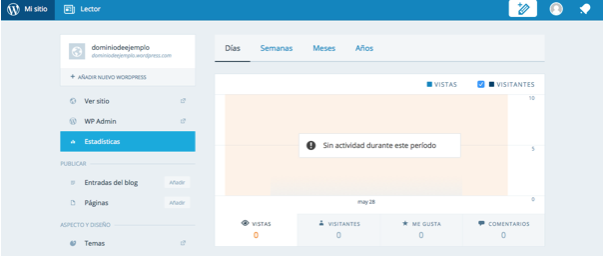
2 - Wählen Sie in den angezeigten Optionen den Bereich WP Admin. Dort finden Sie im Optionsmenü den Link Werkzeuge, in dem wir auf Exportieren klicken müssen:
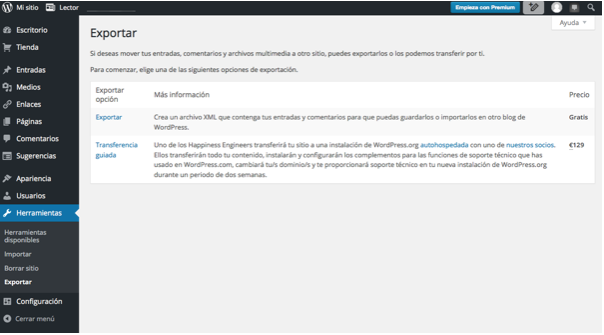
3 - Wählen Sie die erste Option Exportieren, eine vollkommen kostenlose Option, die es erlaubt, den Inhalt unserer Website herunterzuladen, um ihn in unser neues WordPress.org hochzuladen. Es erscheinen die folgenden Optionen:
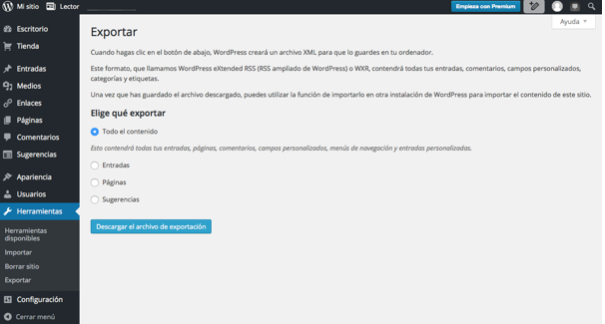
Wenn Sie den gesamten Inhalt des aktuellen Blogs exportieren möchten (was am häufigsten der Fall ist), wählen Sie die erste Option Gesamter Inhalt. Es öffnet sich ein Fenster, und wählen Sie Speichern, um die Datei auf Ihrem Gerät abzulegen.
Inhalt in unseren neuen Blog importieren
Nachdem wir den Inhalt von WordPress.com exportiert haben, melden wir uns im Administrationsbereich des Blogs an, das wir auf unserer Domain installiert haben:
1 - Rufen Sie die Verwaltung Ihres Blogs über die Adresse http://www.ihredomain.com/wp-admin/ auf und geben Sie den Benutzernamen und das Passwort ein, die Sie bei der Installation der Anwendung festgelegt haben. Gehen Sie von dort erneut zu Werkzeuge - Importieren:
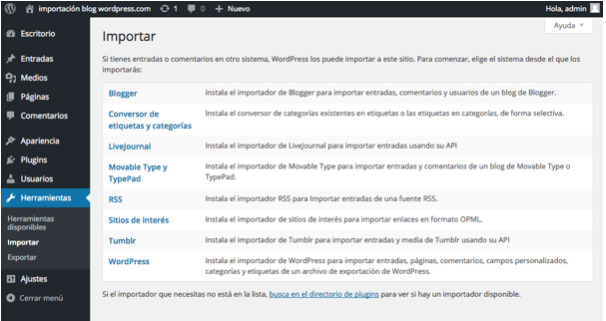
2 - Um die Daten von WordPress.com zu importieren, muss das offizielle Plugin verwendet werden, das speziell für diesen Zweck entwickelt wurde. Wählen Sie dazu die Option, den WordPress-Importer zu installieren (letzte Option im vorherigen Screenshot), und klicken Sie im folgenden Fenster auf Jetzt installieren:
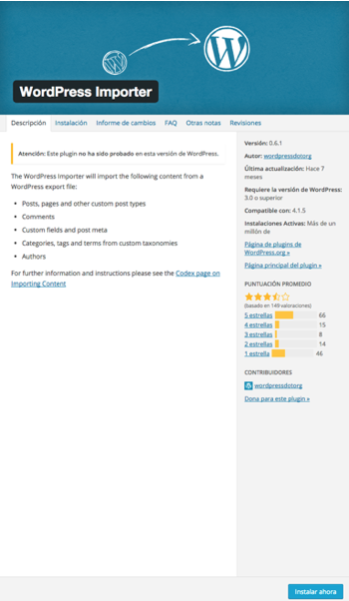
3 - Nach der Installation erscheint eine Meldung, dass das Plugin erfolgreich installiert wurde; am Ende gibt es zwei Links. Klicken Sie auf Plugin aktivieren und Import starten.
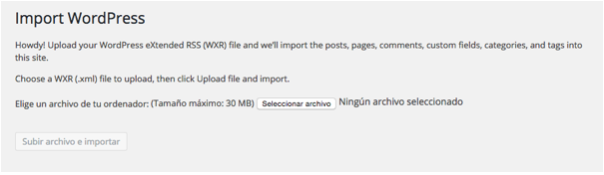
4 - Es erscheint der folgende Bildschirm, in dem Sie die Datei auswählen müssen, die Sie von WordPress.com heruntergeladen haben, mit der Option Datei auswählen. Nachdem Sie die Datei ausgewählt haben, klicken Sie auf Datei hochladen und importieren:
5 - Im nächsten Schritt können Sie die Beiträge einem bestimmten Benutzer oder einem neu zu erstellenden Benutzer zuweisen. In der Regel sollte der Benutzername derselbe sein (es hängt davon ab, wie Sie diese Informationen Ihren Beiträgen zuweisen möchten):
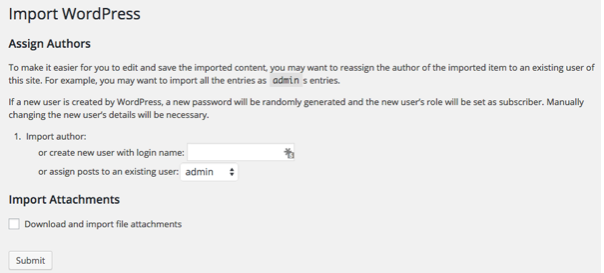
Wählen Sie den Benutzer, dem die zu importierenden Beiträge zugewiesen werden sollen, und aktivieren Sie das Kontrollkästchen Download and import file attachments. Klicken Sie abschließend auf die Schaltfläche Submit, um den Import des Inhalts durchzuführen.
Fertig — auf diese einfache Weise haben wir gelernt, eine Domain zu suchen und zu registrieren, sie mit einem WordPress-kompatiblen Hosting-Tarif zu verknüpfen, WordPress in wenigen Schritten mit dem Autoinstaller zu installieren, die Daten unseres Blogs bei WordPress.com zu exportieren und diese schließlich in unseren neuen Blog zu importieren.
Wenn Sie dennoch Fragen haben, können Sie sich an unseren Kundenservice wenden — wir beraten Sie gern während des gesamten Prozesses.
