

Updraft: Backups in WordPress automatisieren
ACHTUNG: Diese Anleitung wird in unserem Blog aktuell gehalten: Automatisierte Backups in WordPress mit Updraft. Wir empfehlen, den Link aufzurufen, um die detaillierten Informationen zu finden.
Die Erstellung von Sicherungskopien unserer Seite hat Priorität. So können wir die Seite wiederherstellen, falls eine Änderung ihre korrekte Funktion beeinträchtigt, wir ein Problem mit dem Hosting haben oder einen Hackerangriff erleiden.
In dieser Anleitung erklären wir, wie man Sicherungen in WordPress mit dem Plugin Updraft erstellt. Wir konfigurieren dieses Plugin so, dass es die Sicherungen automatisch erstellt und in Google Drive speichert (falls Sie kein Google-Konto haben, können Sie es über diesen Link erstellen). Das Plugin bietet jedoch auch Synchronisationsoptionen mit anderen Diensten wie Dropbox, Microsoft OneDrive, Amazon S3 usw.
Es ist wichtig, die Sicherungen an einem anderen Ort als dem Server der Website zu speichern. Denn wenn unsere Seite infiziert wird oder jemand Zugriff darauf erhält, könnte er die Sicherungen löschen oder beschädigen, sodass wir keine Möglichkeit mehr hätten, die Seite wiederherzustellen.
Außerdem verursacht die Speicherung der Sicherungen auf demselben Hosting einen sehr hohen Speicherverbrauch, was unsere Möglichkeit einschränkt, die Seite zu erweitern, oder uns dazu zwingt, einen höherwertigen Hosting-Tarif zu erwerben, als eigentlich nötig.
Nachdem dies erklärt ist, legen wir los.
Schritt 1. Plugin installieren und aktivieren
Wie gesagt, verwenden wir in diesem Fall das Plugin Updraft, konkret die kostenlose Version davon.
Um das Plugin zu installieren, melden wir uns im WordPress-Adminbereich an und navigieren zu Plugins > Neu hinzufügen, suchen das Plugin Updraft und es werden uns die Plugins angezeigt, die mit unserer Suche übereinstimmen. Wir klicken auf die Schaltfläche "Jetzt installieren" des Plugins UpdraftPlus WordPress Backup Plugin.
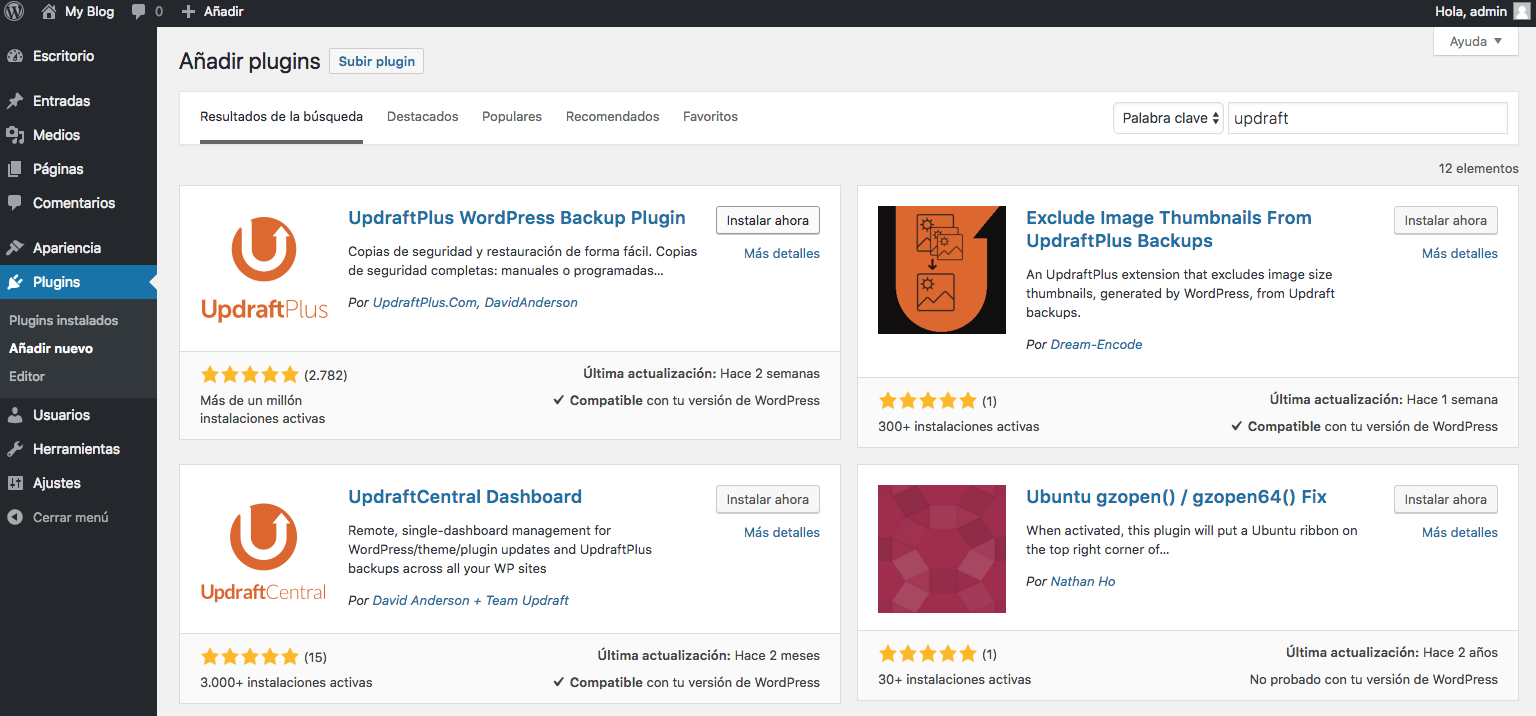
Sobald die Installation abgeschlossen ist, verschwindet die Schaltfläche „Jetzt installieren“ und stattdessen erscheint die Schaltfläche Aktivieren. Darauf klicken wir, um das Plugin zu aktivieren und konfigurieren zu können.
Schritt 2. Plugin konfigurieren
Nach der Aktivierung des Plugins erscheint die Option UpdraftBackups innerhalb des Menüs Einstellungen von WordPress. Wir rufen diesen Bereich auf und wechseln zum Reiter Einstellungen, in dem wir folgende Konfiguration vornehmen:
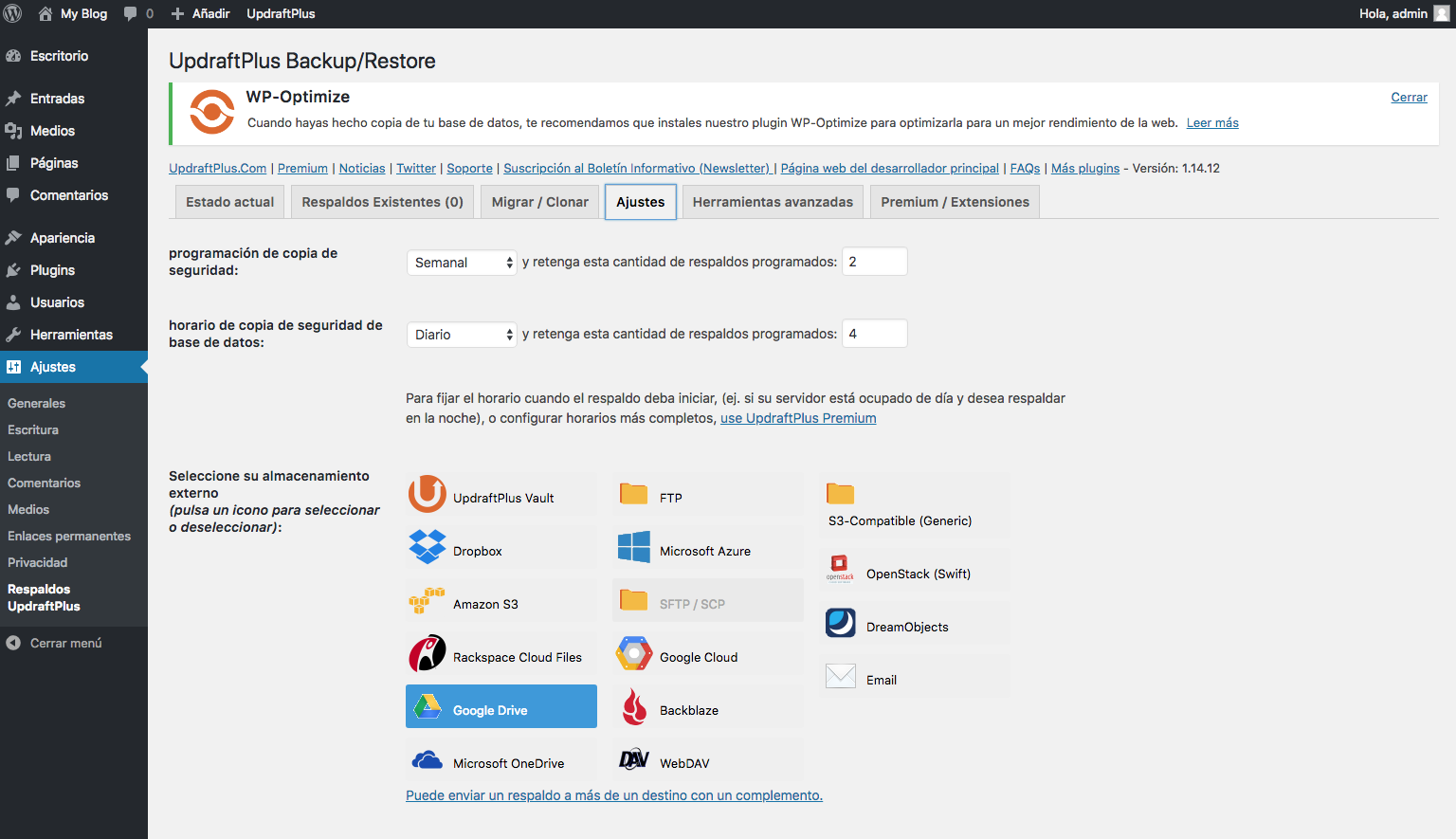
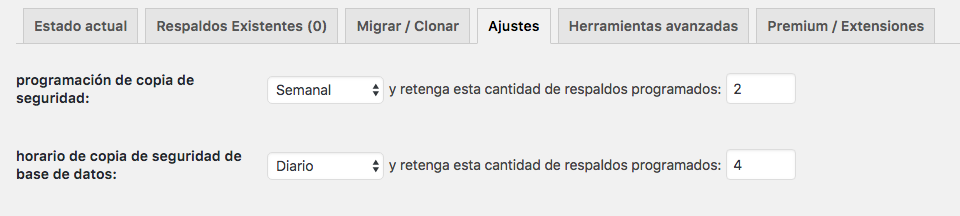
- Die erste Option, die uns angezeigt wird, ist Backup-Zeitplan und erlaubt die Festlegung, in welchem Intervall das Backup erstellt wird. In unserem Fall wählen wir wöchentlich und speichern 2 Backups.
So wird das Plugin wöchentlich eine Sicherung der Dateien, aus denen die Website besteht, erstellen und stets zwei Sicherungen gespeichert halten, indem es sie überschreibt, sodass immer die beiden letzten Backups vorhanden sind.
-
Die zweite Option ermöglicht es, dieselben Parameter, aber für die Datenbank zu konfigurieren. Da es sich um sensiblere Informationen handelt, konfigurieren wir die Sicherung hier täglich und speichern insgesamt 4 Backups.
-
Wie zu Beginn dieser Anleitung erläutert, konfigurieren wir das Plugin so, dass es die Sicherungen in Google Drive speichert; daher wählen wir diese Option unter Wählen Sie Ihren externen Speicher.
Es erscheint ein Link, um sich bei Google anzumelden und Updraft den Zugriff zu erlauben, um die Sicherungen zu speichern. Dies ignorieren wir vorerst und fahren mit der Konfiguration fort.
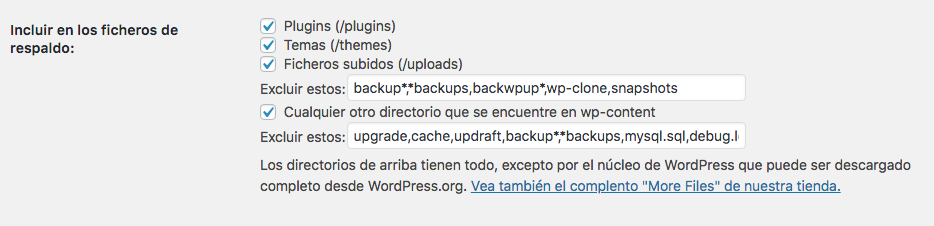
- Wir kommen zum Abschnitt In Backup-Dateien einbeziehen. In diesem Abschnitt sind keine Änderungen erforderlich; lassen Sie alle Optionen aktiviert und die standardmäßig ausgeschlossenen Dateien und Ordner bestehen. Wenn Sie zusätzliche Dateien oder Ordner ausschließen möchten, können Sie diese am Ende des jeweiligen Feldes hinzufügen.
- Wir kommen zum letzten Konfigurationsschritt; dazu müssen wir den Link Einstellungen für Experten anzeigen klicken, der im Abschnitt Einstellungen für Experten erscheint. Es werden zusätzliche Optionen zur bisherigen Konfiguration hinzugefügt; dort suchen wir Lokale Backups löschen, aktivieren diese Option und scrollen ganz nach unten, um die vorgenommenen Änderungen mit Änderungen speichern zu sichern.

Schritt 3. Google Drive mit Updraft verknüpfen
Nach dem Klicken auf Änderungen speichern erscheint ein Fenster, das uns auffordert, beide Anwendungen zu verknüpfen.
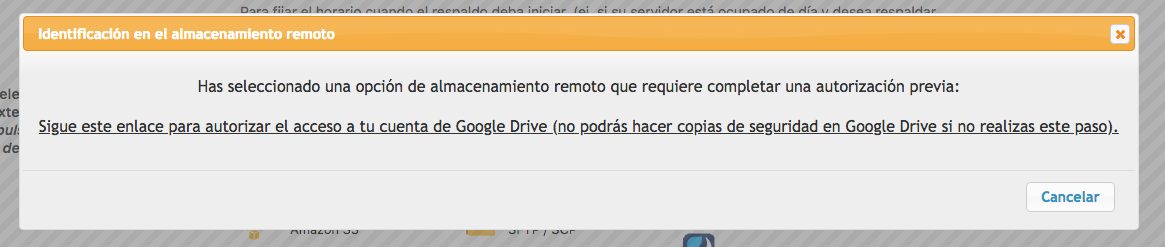
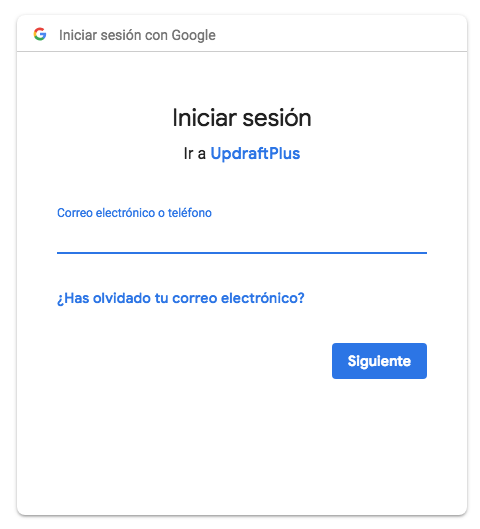
Wir klicken den Link und es erscheint das Google-Login-Feld; wir melden uns an und klicken auf Zulassen.
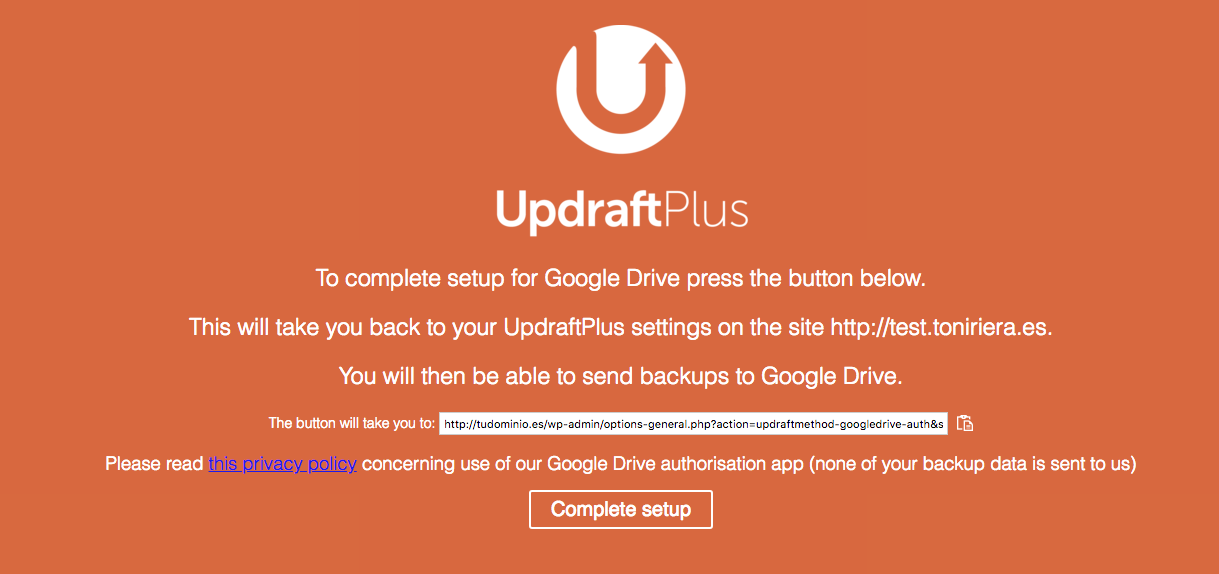
Anschließend erscheint folgendes Fenster und durch Klicken auf Complete setup schließen wir die Konfiguration ab.
Nach Durchführung dieser Schritte ist das Plugin Updraft korrekt konfiguriert, um automatische Sicherungen unseres WordPress zu erstellen. Mit der implementierten Konfiguration wird wöchentlich eine Sicherung der Dateien erstellt (und die beiden letzten Kopien aufbewahrt) sowie täglich eine Sicherung der Datenbank (wobei die letzten vier Kopien aufbewahrt werden).
Außerdem lädt das Plugin nach Erstellung der Sicherungen diese in Google Drive hoch, damit sie sicher sind, und entfernt sie vom Server, um einen übermäßigen unnötigen Speicherverbrauch zu vermeiden.
