

E-Mail-Konten in Windows 10 einrichten
Para die Konfiguration Ihrer E-Mail-Konten in der App „Mail“ von Windows 10 folgen Sie den folgenden Schritten:
- Öffnen Sie die App „Mail“.
- Beim Start der Mail-App von Windows 10 sehen Sie den folgenden Bildschirm:
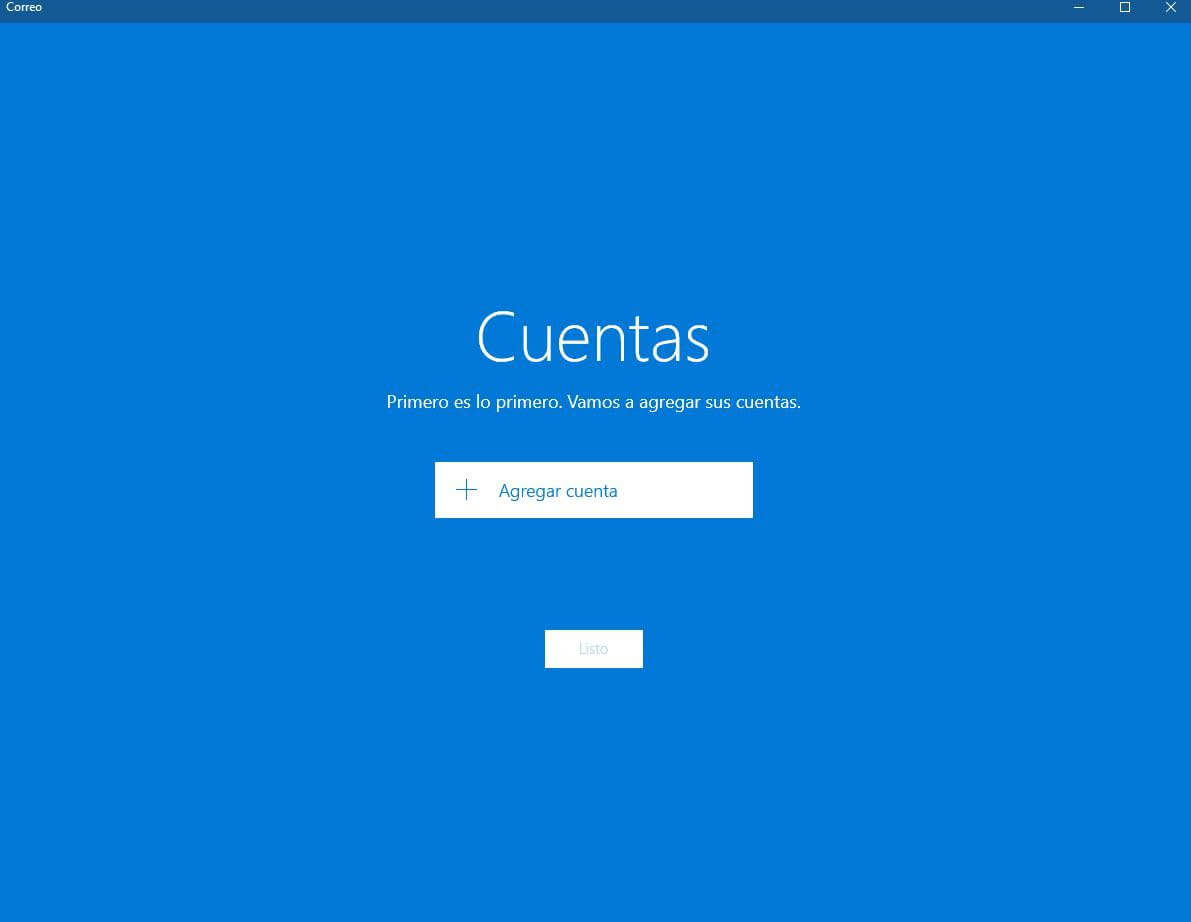
- Klicken Sie auf „Konto hinzufügen“ und es erscheint das folgende Fenster zur Auswahl des Kontotyps:
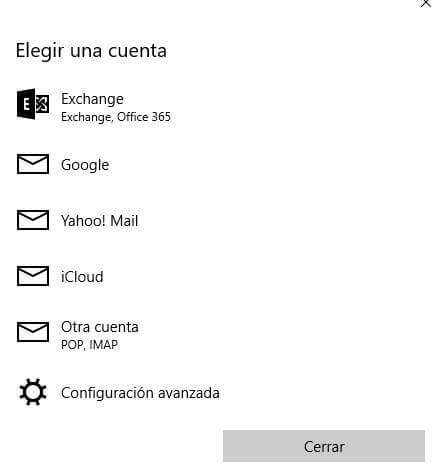
- Drücken Sie dreimal die Schaltfläche „Weiter“, dadurch erscheint die Schaltfläche „Erweiterte Einrichtung“.
- Wählen Sie „Anderes Konto (POP, IMAP)“; automatisch gelangen Sie zum nächsten Bildschirm, in dem Sie die Daten wie folgt eingeben:
Eingangsserver: imap.dondominio.com
Port 993
SSL aktiviert
Passwort: Das Passwort des E-Mail-Kontos
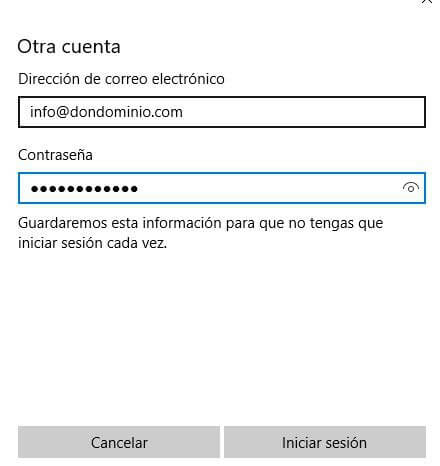
Wenn Sie das Konto per POP einrichten möchten, lautet der Server pop.dondominio.com, der Port 995 und die übrigen Daten sind gleich; wählen Sie als Kontotyp POP3.
- Weiter zum Ausgangsserver: smtp.dondominio.com, Port 587 und Benutzername sowie Passwort wie beim Eingangsserver. Alle diese Optionen sehen Sie in den folgenden Screenshots:
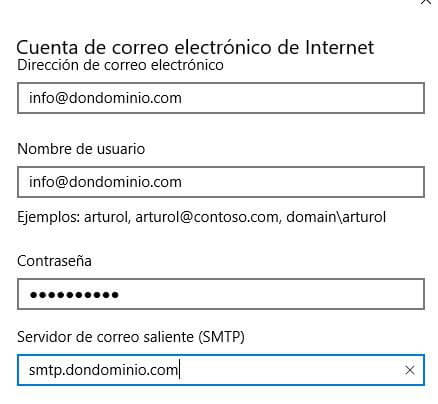
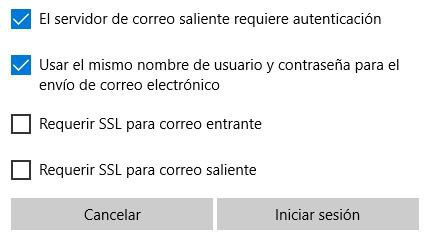
- An diesem Punkt klicken Sie nur noch auf „Anmelden“ und das Konto ist eingerichtet.
Inhaltsverzeichnis
