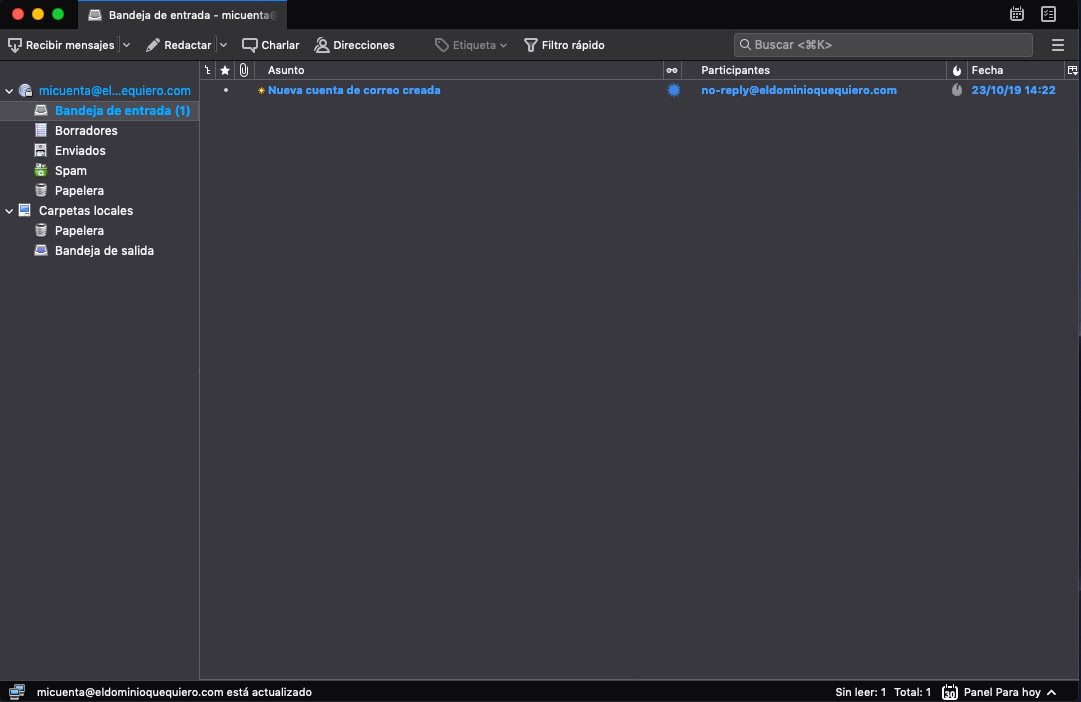
Wie richte ich E-Mail-Konten in Mozilla Thunderbird ein?
ACHTUNG: Diese Hilfe wird in unserem Blog aktuell gehalten: Cómo configurar una cuenta de correo en ThunderBird. Wir empfehlen, dem Link zu folgen, um die ausführlichen Informationen zu finden.
Du kannst diese Schritte befolgen, um die in DonDominio erstellten E-Mail-Konten im E-Mail-Client Mozilla Thunderbird einzurichten.
-
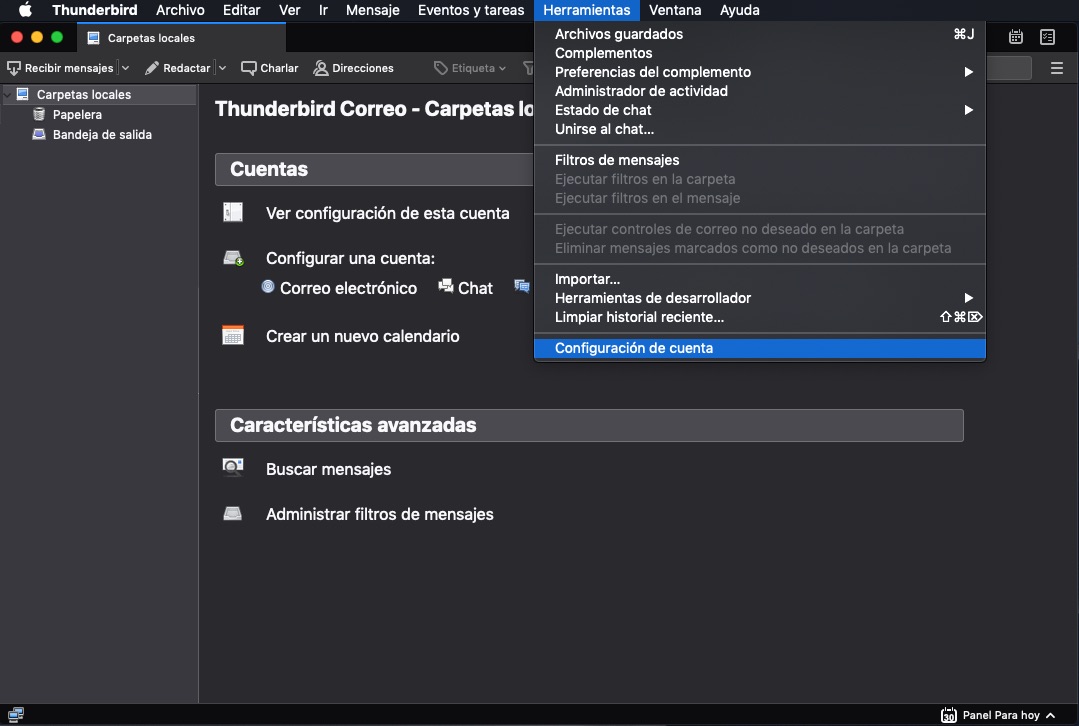
Öffne Mozilla Thunderbird, klappe das Menü "Extras" auf und klicke auf "Kontoeinstellungen".
-
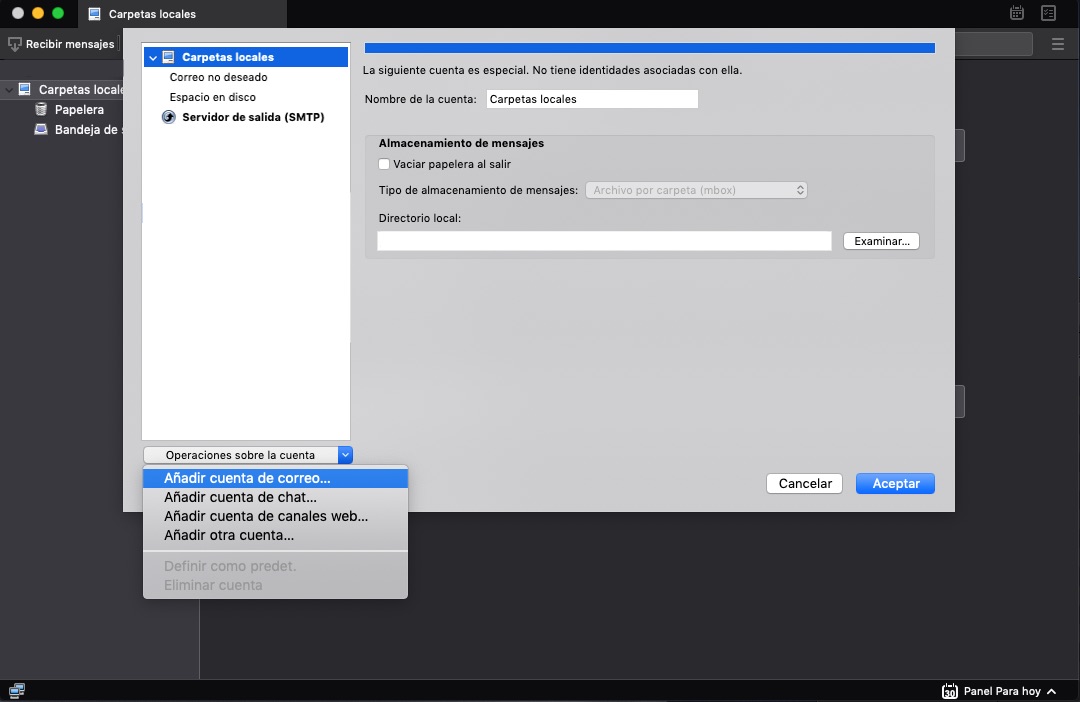
Öffne im neuen Fenster das Auswahlmenü "Konten-Aktionen" unten in der linken Spalte und wähle die Option "E-Mail-Konto hinzufügen...".
-
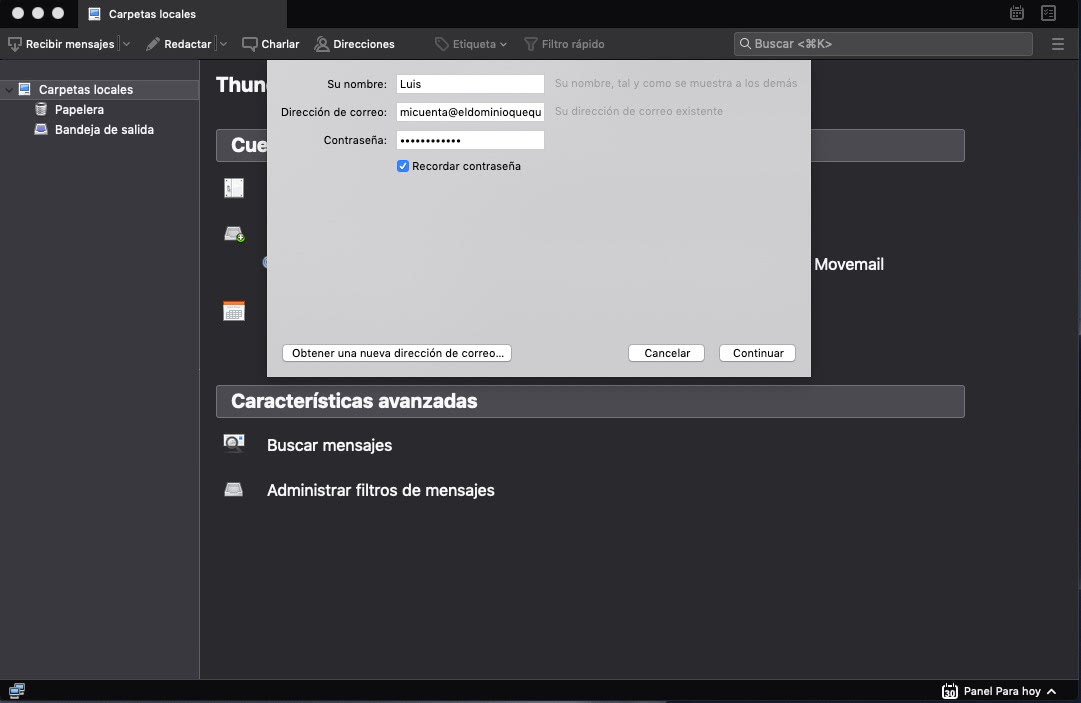
Nun wirst du aufgefordert, die folgenden Felder auszufüllen: Ihr Name: hier geben wir den Namen ein, der in den E-Mails angezeigt werden soll
E-Mail-Adresse: vollständiges E-Mail-Konto (im Beispiel: micuenta@eldomimnioquequiero.com)
Passwort: das für das E-Mail-Konto konfigurierte Passwort
Aktiviere die Option "Passwort speichern", damit es nicht erneut abgefragt wird, und klicke auf "Weiter".
- Thunderbird zeigt die Serverkonfigurationsdaten an, die automatisch erkannt wurden. Wenn sie mit den Werten im folgenden Screenshot übereinstimmen, klicke auf "Fertig".
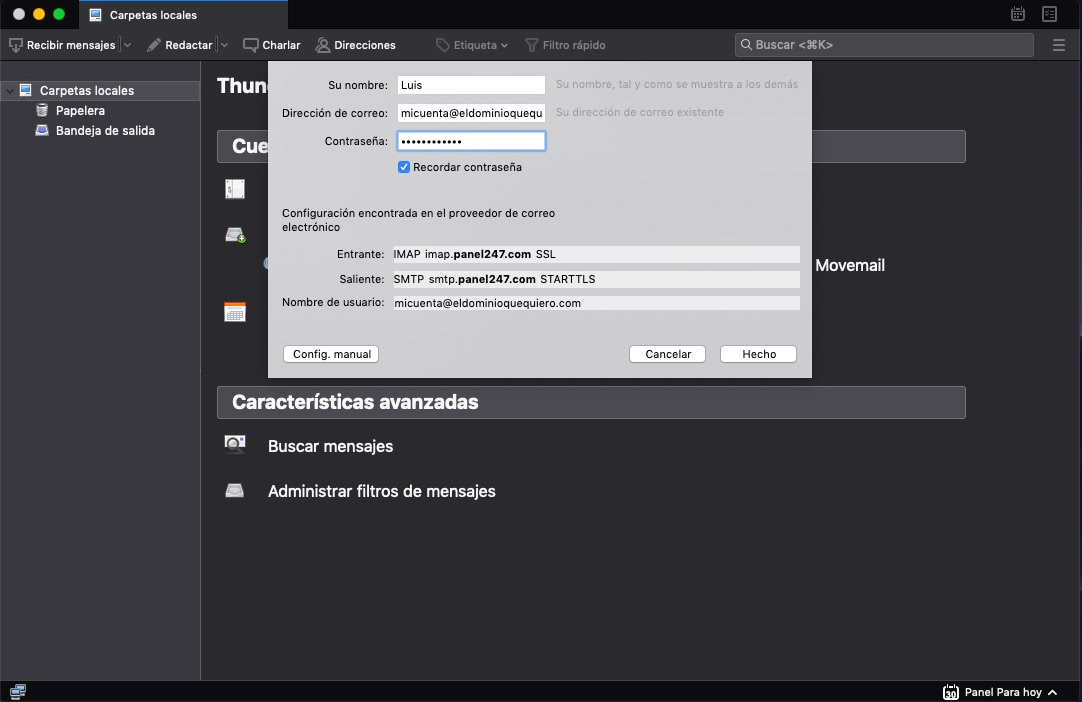
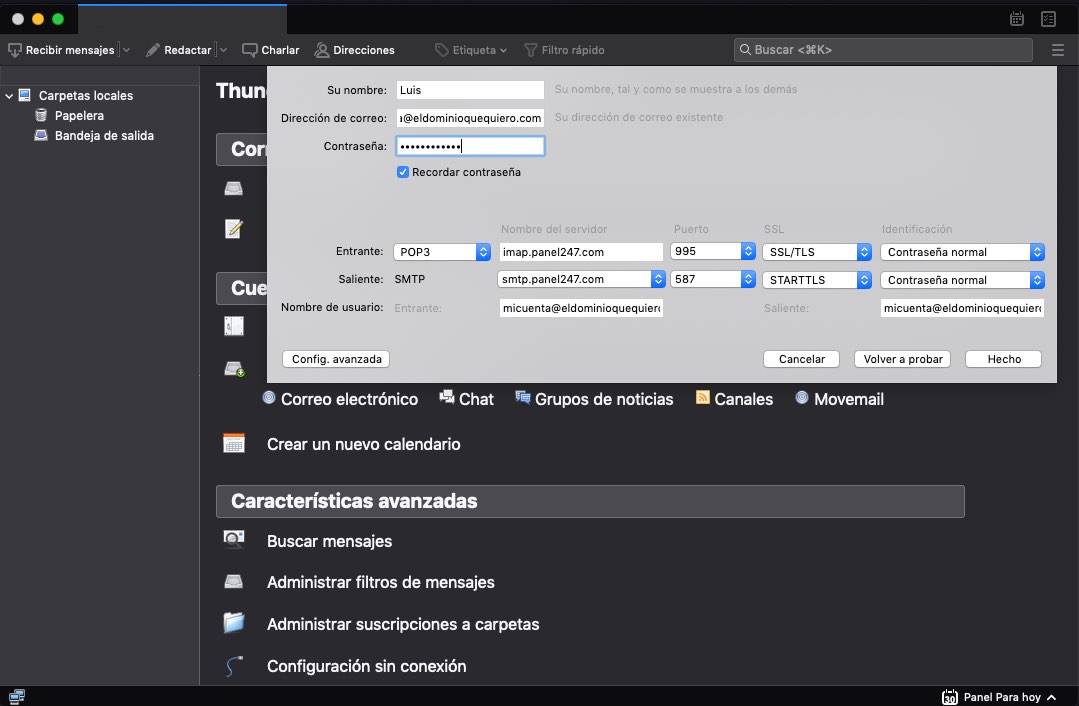
Falls die angezeigten Daten nicht korrekt sind oder du das E-Mail-Konto per POP3 einrichten möchtest, musst du auf "Manuelle Konfiguration" klicken und die dort abgefragten Daten ausfüllen.
-
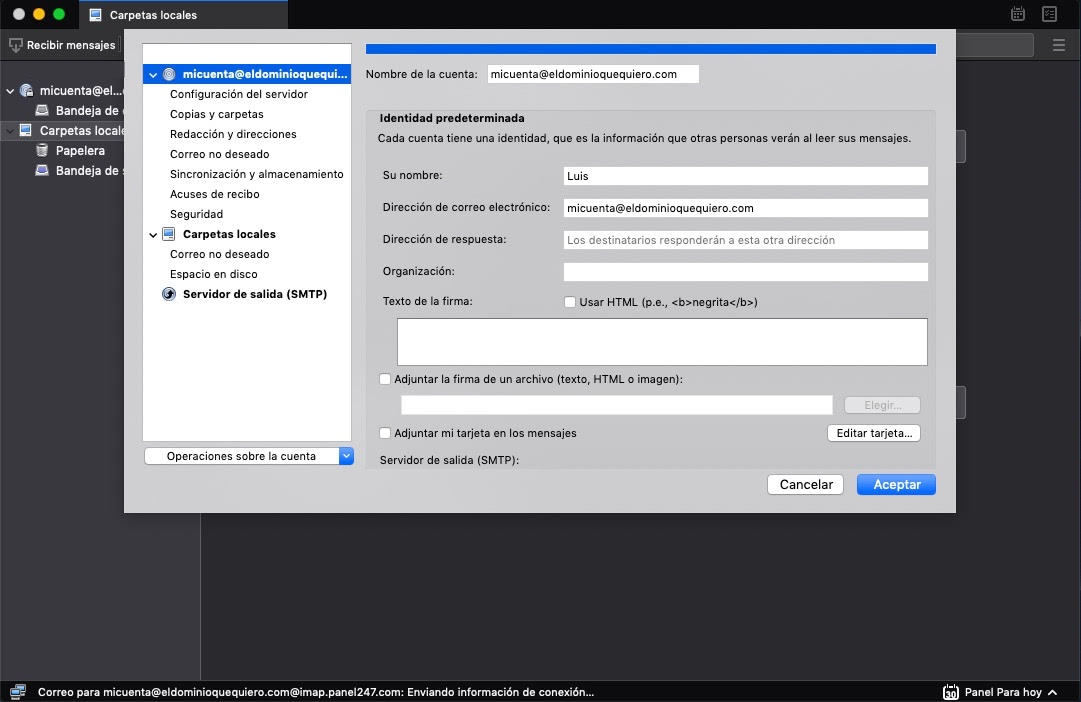
Nachdem du "Fertig" geklickt hast, öffnet sich ein neues Fenster, in dem du Kontoeinstellungen im E-Mail-Client personalisieren kannst (Signaturen einrichten usw.).
-
Sobald du die gewünschten Optionen konfiguriert hast, klicke auf "OK", damit die Konfiguration abgeschlossen wird und deine E-Mails angezeigt werden.