

Wie konfiguriere ich die E-Mail-Konten in Mail?
ACHTUNG: Diese Anleitung wird in unserem Blog aktuell gehalten: Configurar correo en Mail de Mac. Wir empfehlen, den Link aufzurufen, um die detaillierten Informationen zu finden.
Du kannst diese Schritte befolgen, um die bei DonDominio erstellten E-Mail-Konten im E-Mail-Programm Mail zu konfigurieren.
Wenn du bereits ein E-Mail-Konto in Mail eingerichtet hast, musst du die Option Mail anklicken, um das Dropdown-Menü zu öffnen, und Account hinzufügen auswählen, um den Einrichtungsassistenten zu starten.
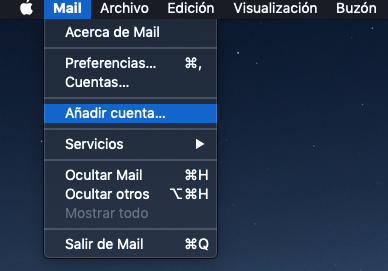
Wenn du noch keine E-Mail-Konten in Mail konfiguriert hast, kannst du direkt diese Schritte ausführen:
-
Öffne das E-Mail-Programm Mail und wähle die Option Anderes Mail-Account…
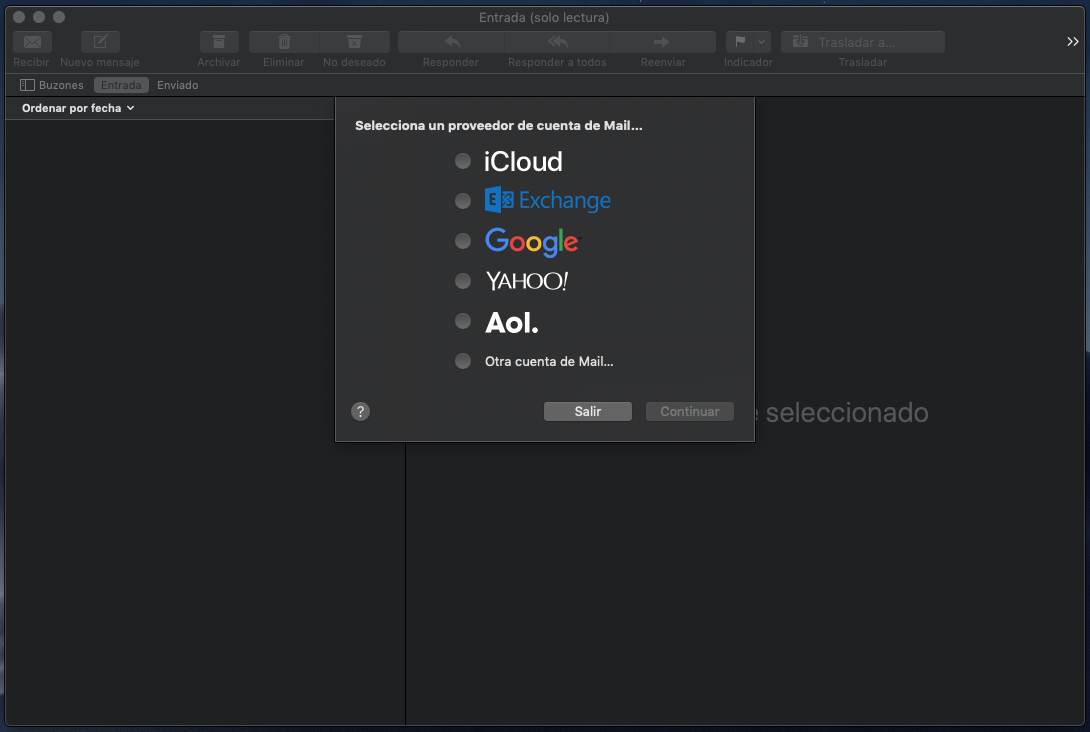
-
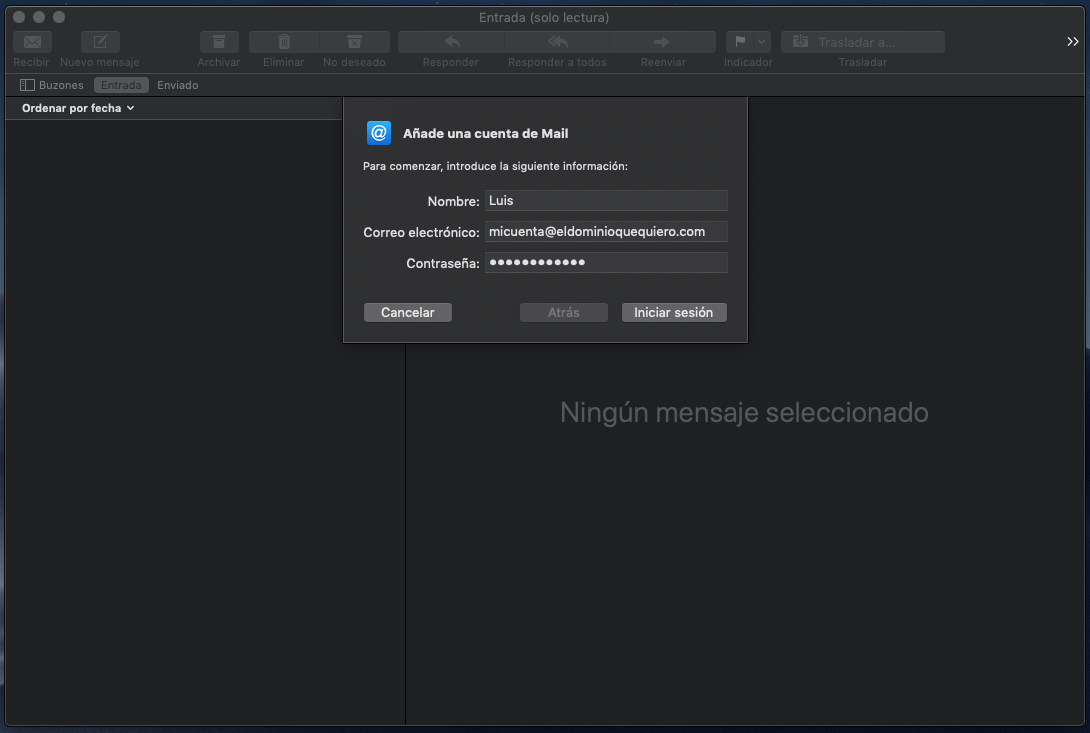
Trage deinen Namen, den Namen des E-Mail-Kontos, das Passwort ein und klicke auf Anmelden.
Den Namen und das Passwort des E-Mail-Kontos findest du im Bereich E-Mail-Konten der Hosting-Verwaltung in deinem Kundenbereich.
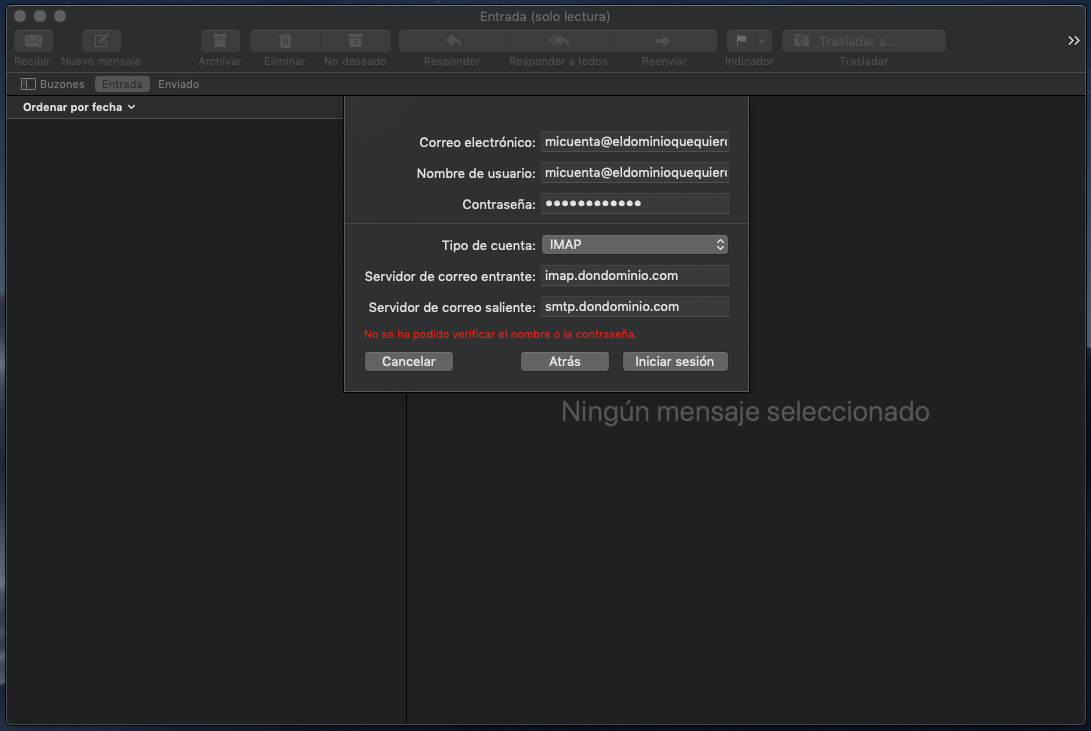
- Es erscheint ein neues Fenster, in dem weitere Daten abgefragt werden:
E-Mail-Adresse: die E-Mail-Adresse, die du einrichten möchtest (im Beispiel oben micuenta@eldominioquequiero.com)
Benutzername: die E-Mail-Adresse, die du einrichten möchtest (im Beispiel oben micuenta@eldominioquequiero.com)
Passwort: das Passwort des einzurichtenden E-Mail-Kontos.
Account-Typ: du kannst IMAP oder POP3 wählen. Wenn dir der Unterschied der Protokolle nicht klar ist, empfehlen wir, diese Hilfe zu lesen.
Eingangsserver:
Wenn du IMAP verwendest: imap.dondominio.com
Wenn du POP3 verwendest: pop3.dondominio.com
Ausgangsserver: smtp.dondominio.com
Nachdem du diese Daten ausgefüllt hast, klickst du auf Anmelden.
 4. Jetzt wirst du aufgefordert anzugeben, welche Anwendungen du mit diesem E-Mail-Konto verwenden möchtest. Lasse nur die Option Mail ausgewählt und klicke auf Akzeptieren.
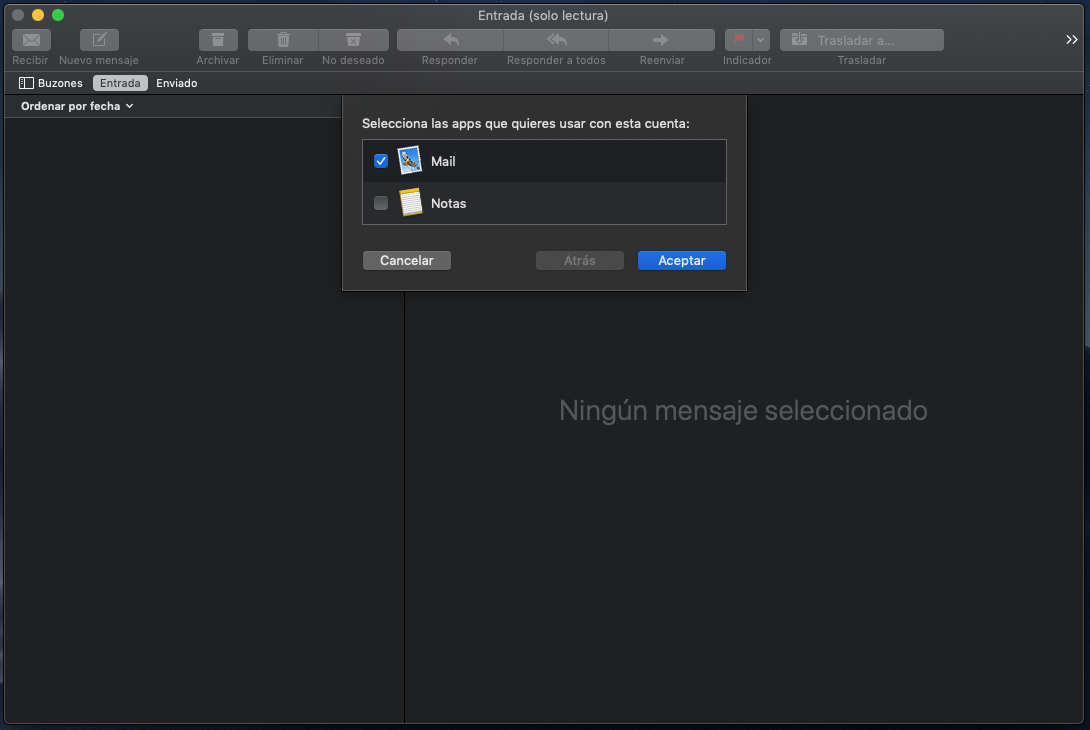
Damit hast du das E-Mail-Konto korrekt im E-Mail-Programm Mail eingerichtet und die Nachrichten werden angezeigt.
