

E-Mail-Konto auf iPhone oder iPad einrichten
Du kannst diese Schritte befolgen, um die in DonDominio erstellten E-Mail-Konten auf einem iPhone oder iPad einzurichten.
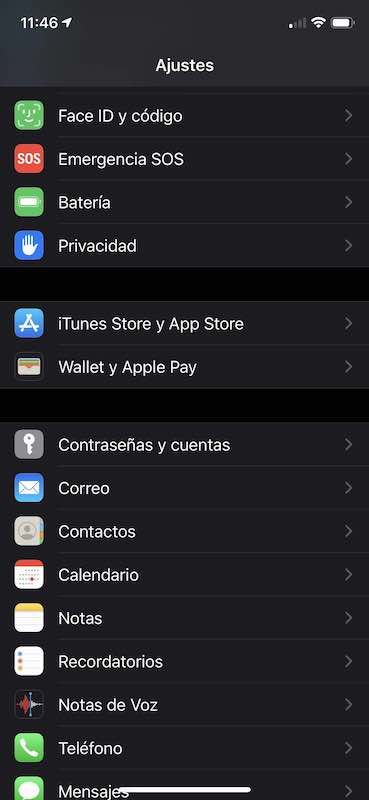
- Öffne die System-App „Einstellungen“ und tippe auf „Passwörter & Accounts“.
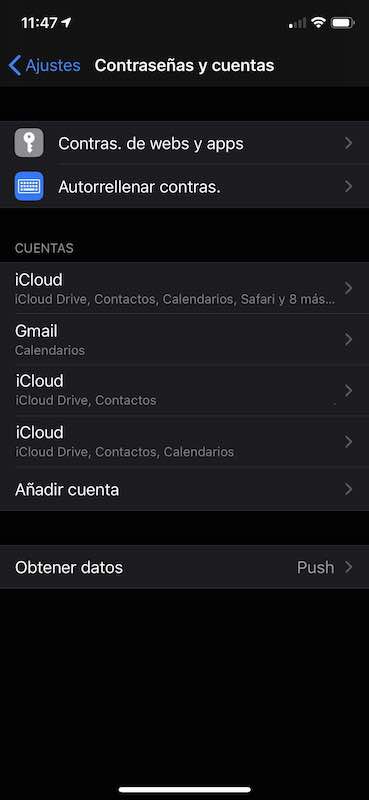
- Hier werden die auf dem Gerät eingerichteten Konten angezeigt. Tippe auf „Account hinzufügen“, um unser neues E-Mail-Konto zu konfigurieren.
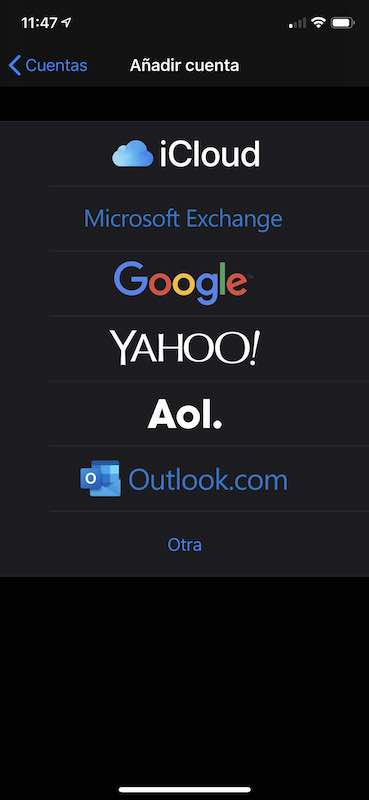
- Es erscheint eine Liste der gängigsten E-Mail-Anbieter; in unserem Fall wählen wir die Option „Andere“.
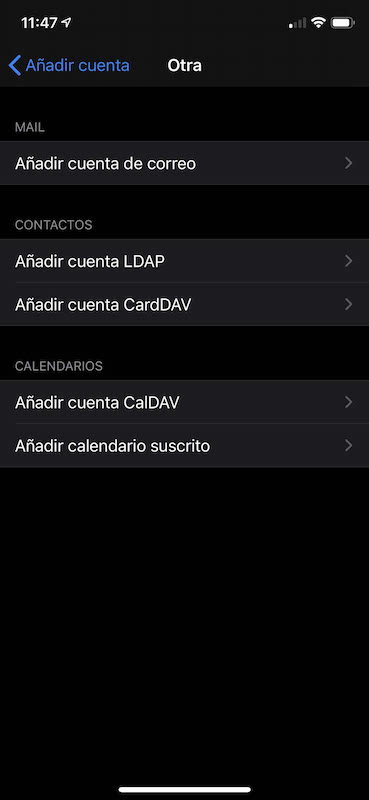
- Tippe auf „E‑Mail‑Account hinzufügen“, um die Einrichtung auf dem Gerät zu starten.
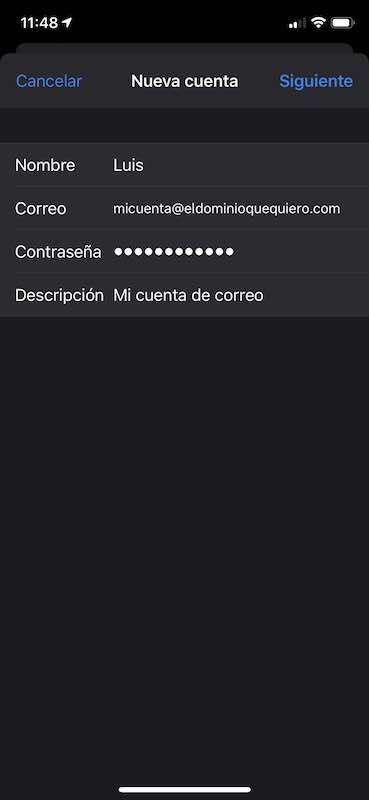
- Fülle die angeforderten Daten aus und tippe auf „Weiter“:
Name: Name, der in ausgehenden E-Mails angezeigt werden soll.
E‑Mail: das E‑Mail‑Konto, das du einrichten möchtest.
Passwort: Passwort des einzurichtenden E‑Mail‑Kontos.
Beschreibung: Beschreibung des E‑Mail‑Kontos.
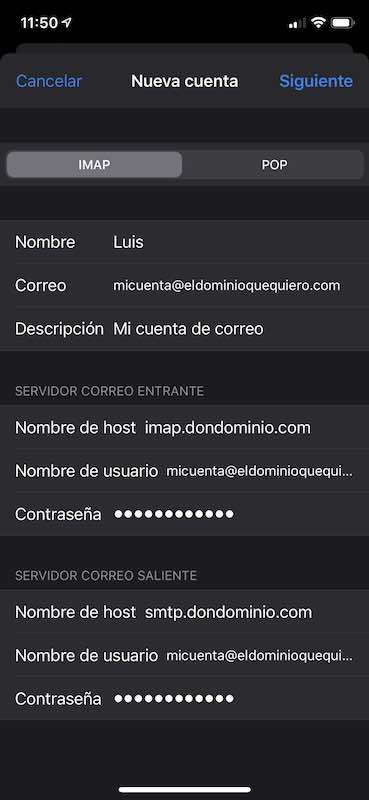
- Jetzt werden weitere Daten abgefragt:
Kontotyp: Du kannst IMAP oder POP wählen. Wenn du den Unterschied zwischen beiden Protokollen nicht kennst, empfehlen wir, diese Hilfe zu lesen.
Name: Name, der in ausgehenden E-Mails angezeigt werden soll.
E‑Mail: das E‑Mail‑Konto, das du einrichtest.
Beschreibung: Beschreibung des E‑Mail‑Kontos.
Posteingangsserver:
Wenn du IMAP verwendest: imap.dondominio.com
Wenn du POP verwendest: pop3.dondominio.com
Benutzername: das E‑Mail‑Konto, das du einrichten möchtest (z. B. micuenta@eldominioquequiero.com)
Passwort: Passwort des E‑Mail‑Kontos.
Postausgangsserver: smtp.dondominio.com
Benutzername: das E‑Mail‑Konto, das du einrichten möchtest (z. B. micuenta@eldominioquequiero.com)
Passwort: Passwort des E‑Mail‑Kontos.
Nachdem du diese Daten ausgefüllt hast, tippe auf „Weiter“.
- Abschließend wirst du gefragt, welche Apps du mit diesem Konto verwenden möchtest. Lass nur die Option „Mail“ ausgewählt und tippe auf „Sichern“.
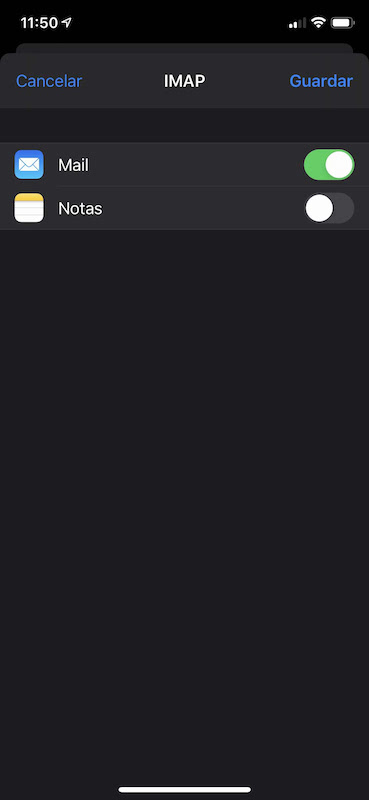
Damit hast du das E‑Mail‑Konto erfolgreich im E‑Mail‑Programm des iPhone / iPad eingerichtet und die Nachrichten werden beim Öffnen angezeigt.
Inhaltsverzeichnis
