Come installare un certificato SSL su DonDominio
Installare un certificato SSL nel tuo piano di hosting è molto semplice, potrai installare un certificato SSL acquistato con noi o anche uno esterno, in entrambi i casi, avrai bisogno di un piano di hosting per poterlo installare.
Passo 1: Acquisto del piano di hosting
Puoi acquistare il tuo piano di hosting dal carrello di acquisto configurando il tuo dominio o dalla tua area clienti nel caso di gestire già il dominio con noi, troverai ulteriori informazioni nella seguente guida: Come acquistare un hosting web.
Passo 2: Acquisto del certificato SSL
In DonDominio: Puoi acquistare il tuo certificato SSL dalla sezione Certificados SSL del nostro sito web, come sempre, al miglior prezzo del mercato.
Certificato esterno: Nel caso in cui tu abbia acquistato il tuo certificato SSL da un altro fornitore potrai utilizzarlo anche con il tuo piano di hosting acquistato con noi, avrai semplicemente bisogno di disporre del certificato, della chiave SSL e dei certificati di autorità o CA, questi dati ti verranno forniti dal tuo fornitore presso il quale hai acquistato il certificato.
Passo 3: Associare il certificato SSL al dominio
Ora manca solo associare il certificato SSL acquistato al tuo dominio, sia alla tua pagina principale sia a un sottodominio (nel caso tu l’abbia acquistato per uno specifico), per questo segui i seguenti passi:
- Vai alla scheda "Sottodomini" del piano di hosting.
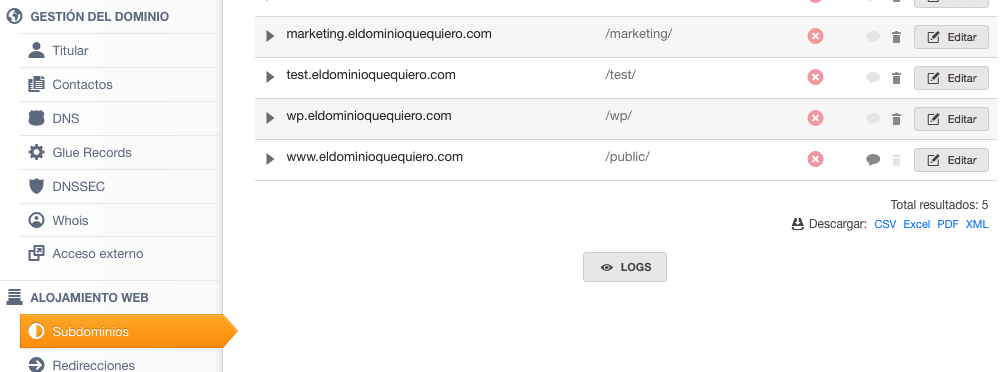
- Clicca sul pulsante "Modifica" che appare a destra del sottodominio nel quale vuoi attivare il certificato SSL (nel caso dei Certificati SSL Wildcard dovrai ripetere questa procedura per ciascuno dei sottodomini desiderati) e premi l'opzione "Attiva SSL".
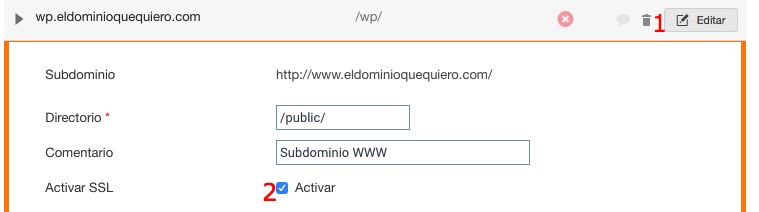
-
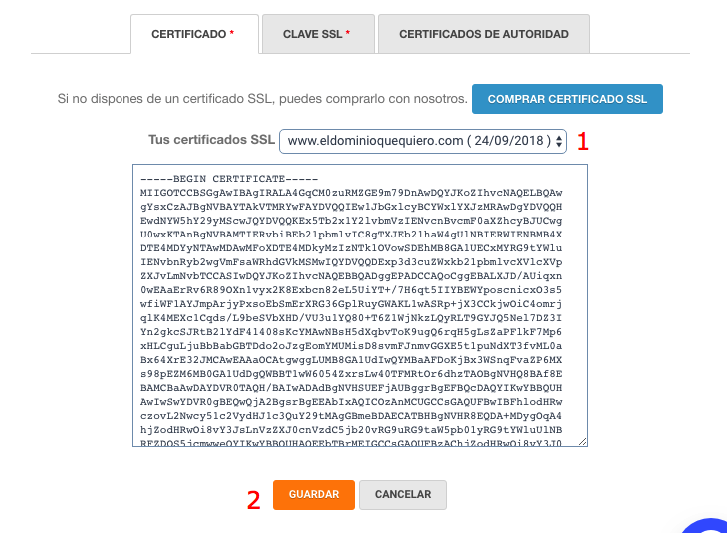
Ora ti apparirà l'opzione per indicare un "Directory (SSL)", normalmente non sarà necessario modificarlo, sotto ti appariranno le schede "Certificato", "Chiave SSL" e "Certificati di Autorità", nel caso in cui tu abbia acquistato un SSL con noi, potrai selezionarlo dal selettore a destra, facendolo, quelle sezioni si riempiranno in modo automatizzato. Nel caso di utilizzare un SSL acquistato esternamente, dovrai aggiungere le informazioni in ciascuna delle sezioni.
-
Infine, premi il pulsante "Salva" e aspetta 30-40 minuti, in questo modo inizierà a funzionare sotto https. Se desideri che la tua pagina funzioni sempre sotto SSL segui i passi della nostra guida: Forzare sempre l'uso di SSL