Push: Trasferimento di domini tra diversi account
Puoi trasferire i domini tra account di DonDominio in modo rapido e semplice utilizzando il nostro strumento "Push di domini". Con questo procedimento, i domini e gli hosting associati agli stessi (nel caso di disporre di hosting in DonDominio) saranno gestiti dal nuovo account cliente.
Aspetti da considerare prima di effettuare un trasferimento interno Push
- Il piano di hosting e il suo contenuto saranno trasferiti insieme al dominio
- I contatti associati al dominio non vengono modificati, copiandosi all'account di destinazione
- I domini con Authcode disporranno di uno nuovo in modo automatico
- Una volta effettuato il trasferimento interno, non è possibile annullarlo
- Se il dominio dispone di Certificato SSL attivo con DonDominio, il pannello di gestione dello stesso non verrà trasferito
- Se l'utente che riceve il dominio è di nuova creazione e si riceve un errore durante il trasferimento del dominio, sarà necessario contattare il team di Supporto affinché possano confermare che l'account è stato validato correttamente
Come trasferisco il mio dominio ad un altro account cliente di DonDominio?
Esistono due opzioni per trasferire domini tra account utente:
Di seguito dettagliamo ciascuna di esse.
Iniziando l'attuale gestore il trasferimento del dominio
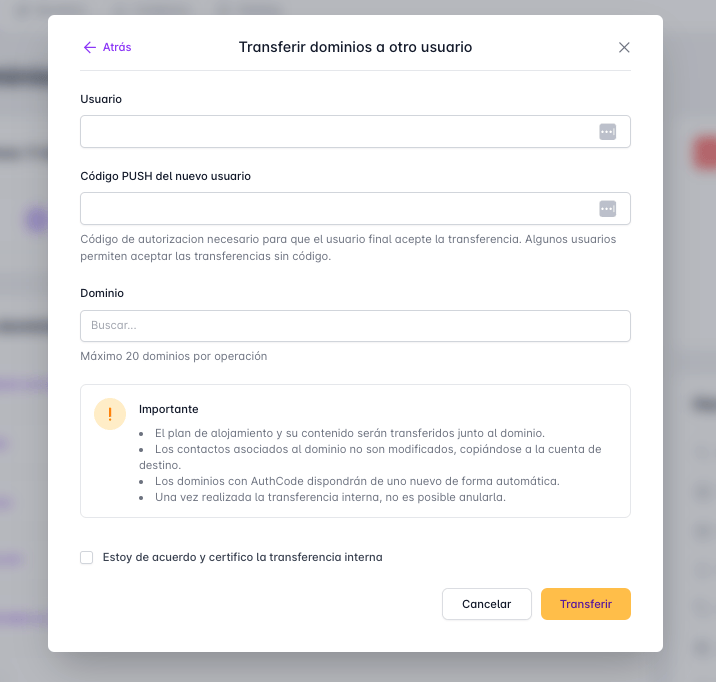
Per effettuare il trasferimento del dominio avremo bisogno di conoscere il nome utente del ricevente del dominio e il suo codice Push. Una volta in possesso di questi dati, dirigiti su “Domini” –> "Push di domini" nel riquadro delle "Strumenti di domini" e seleziona "Trasferire domini ad un altro utente". Compila i campi che appaiono:
- Utente: indica qui il nome utente che riceverà il dominio
- Codice Push del nuovo utente: dovrai indicare il codice di autorizzazione che ti ha fornito il ricevente dei domini
- Domini: puoi indicare fino a 20 domini da trasferire, puoi separarli mediante interruzioni di riga, virgole o spazi
Codice Push. Cosa è e come funziona?
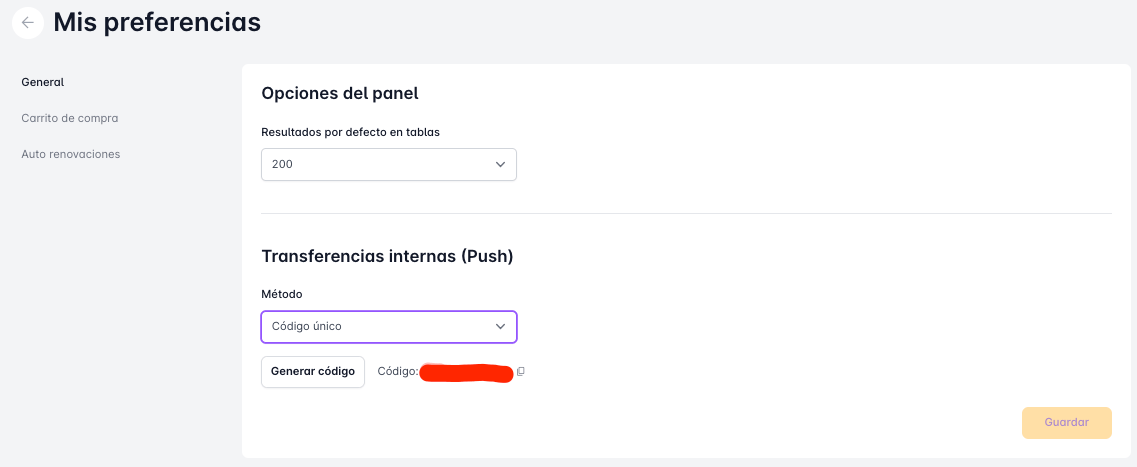
L'utente che riceve il dominio troverà il codice Push in “Account" -> "Preferenze" -> "Generale". Questo codice consente di definire in quali circostanze desideri ricevere trasferimenti interni di domini. Esistono quattro opzioni disponibili:
- Non accettare nessuno: con questa opzione verranno rifiutate tutte le richieste di trasferimento di domini verso il nostro utente
- Codice unico: questa opzione crea un codice che potrà essere utilizzato una sola volta, non appena è stato utilizzato il sistema ne genererà uno nuovo. Questa opzione è attivata per impostazione predefinita. Puoi generare un nuovo codice manualmente dal pulsante "Genera codice"
- Codice fisso: il codice Push sarà sempre lo stesso, potrai personalizzarlo o usare uno generato automaticamente
- Accettare tutti: con l'opzione si accetteranno tutte le richieste di trasferimento interno senza bisogno di un codice
Richiedendo il ricevente il trasferimento del dominio
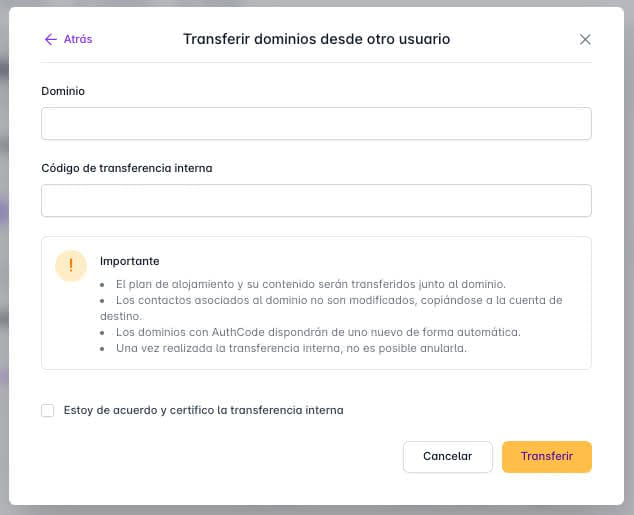
Se vogliamo trasferire il dominio a un altro cliente di DonDominio, esiste la possibilità che sia questo cliente a richiedere il trasferimento (Simile a un trasferimento abituale con Authcode). Per questo, dobbiamo fornire i seguenti dati al cliente che riceverà il dominio:
- Nome di dominio
- Codice di trasferimento interno
Quest'ultimo lo possiamo trovare nella sezione "Gestione del dominio" del pannello dello stesso.
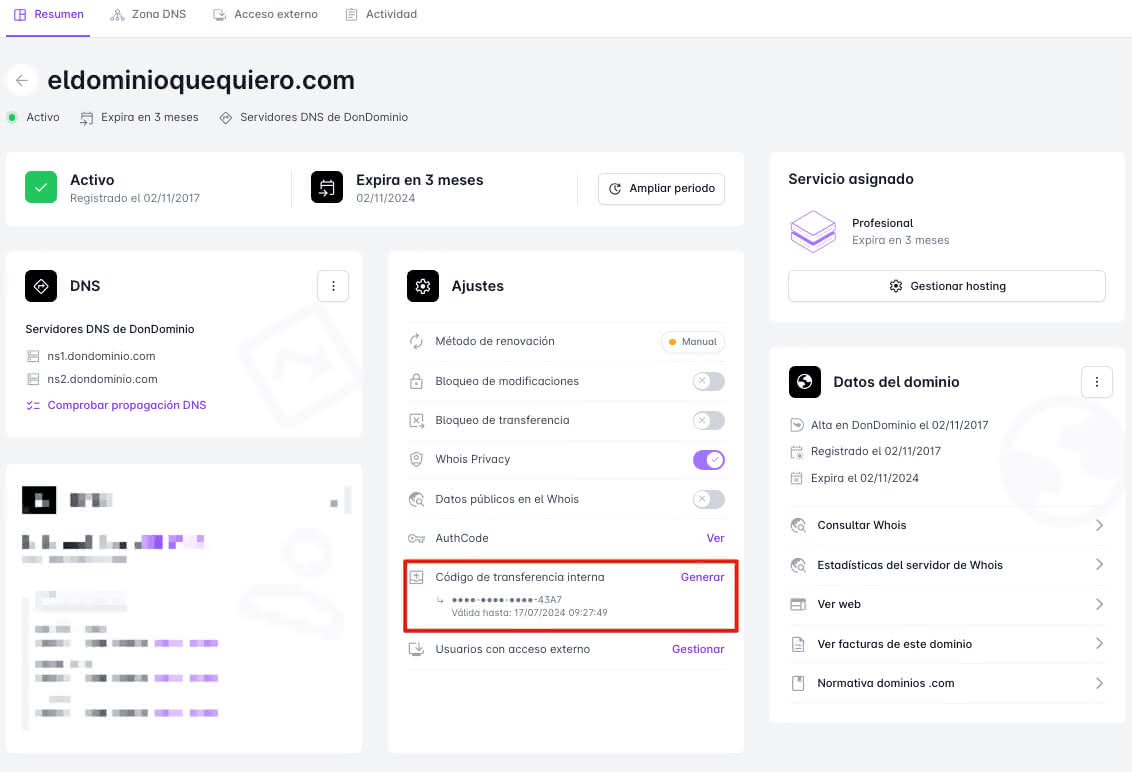
Premendo su "Genera" potremo vedere e copiare il codice, il quale avrà una validità di 7 giorni e potremo copiarlo solo una volta. Chiudendo la finestra sarà necessario generare un nuovo codice se non lo abbiamo copiato.
Come richiede il dominio il nuovo utente?
Il primo passo sarà essere cliente di DonDominio, e in caso di non esserlo, dovrà registrarsi.
Una volta effettuato l'accesso, dovrai dirigerti su “Domini” -> "Push di domini” nel riquadro di "Strumenti di domini" e selezionare "Trasferire domini da un altro cliente", compilando i campi "Dominio" e "Codice di trasferimento interno" con i dati che ti sono stati forniti in precedenza.