Come posso registrare un dominio?
Puoi registrare un dominio seguendo questi passaggi:
1. Cerca il dominio
Inserisci il dominio nel motore di ricerca domini che appare nella homepage e premi il pulsante "Cerca domini" (se preferisci, puoi anche accedere direttamente al nostro motore di ricerca):

Se già conosci l'estensione (tld) che desideri usare, puoi indicarla direttamente durante la ricerca del dominio. Se non la indichi, appariranno i risultati con le estensioni più cercate.
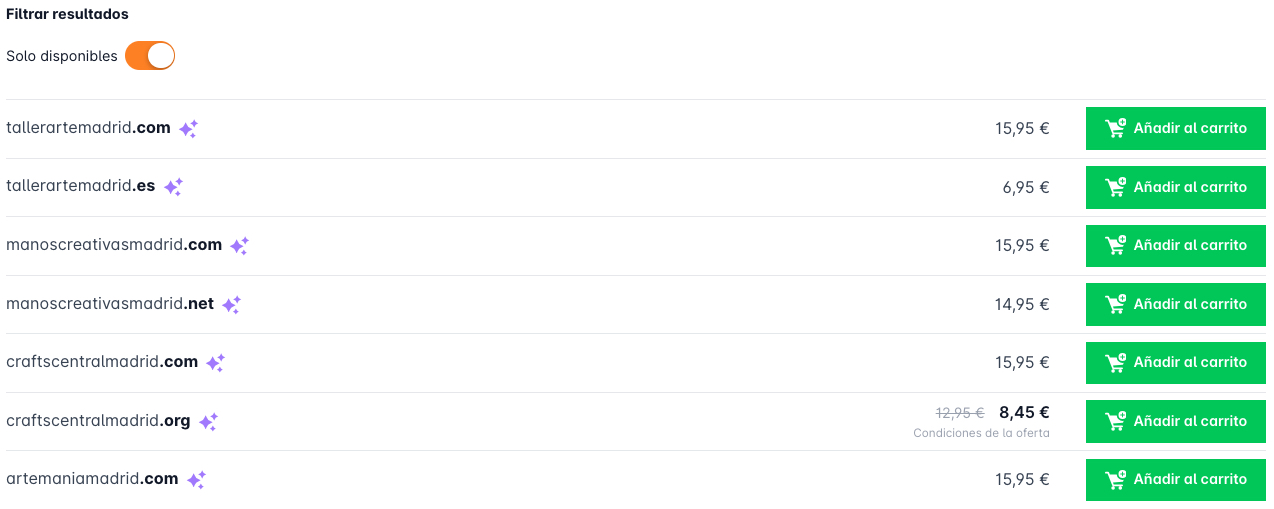
Nuova funzionalità: Ricerca con IA
Puoi attivare la ricerca con IA, descrivere il tuo progetto, e l'IA ti genererà suggerimenti di nomi di domini.
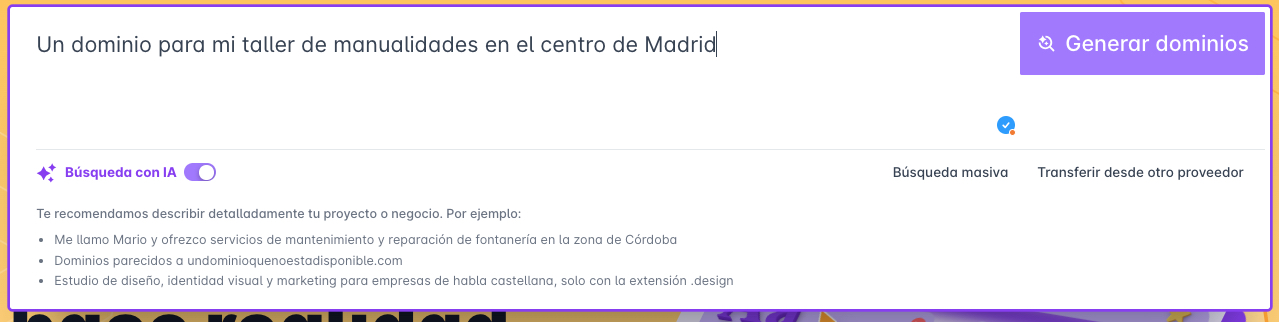
Quanto più specifica sarà la tua descrizione, migliori saranno i risultati che potrà suggerirti.
2. Scegli il dominio e aggiungilo al carrello
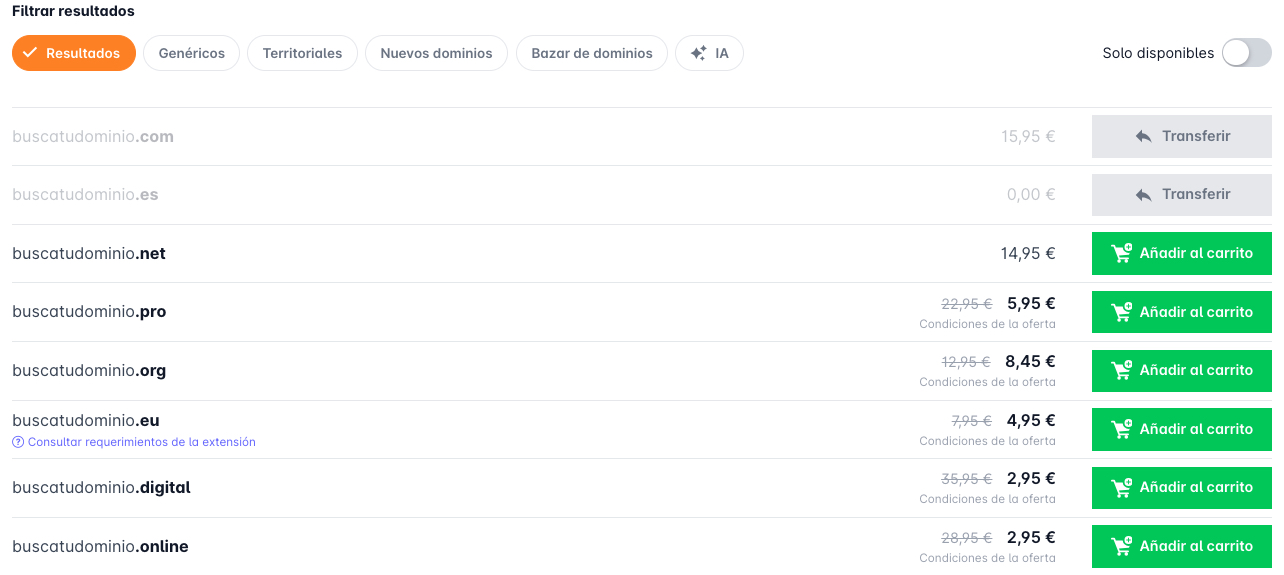
Nei risultati della ricerca ti appariranno i domini sotto le estensioni più cercate o evidenziate, qui potrai vedere se il dominio desiderato è disponibile per la registrazione:
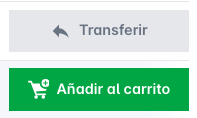
Differenze tra "Aggiungi al carrello" e "Trasferisci"
- Aggiungi al carrello (Colore verde): Il dominio è "disponibile" per essere registrato come nuovo dominio.
- Trasferisci: Il dominio è già registrato da un'altra persona e per poter completare il trasferimento, sarà necessario il "Codice di autorizzazione" (AuthCode/EPP). Se non sei il titolare del dominio, non potrai trasferire il dominio.
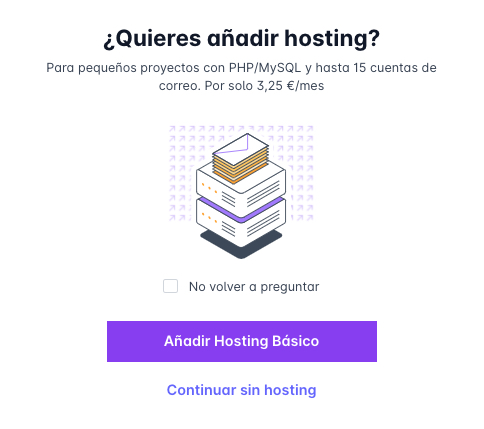
Clicca su "Aggiungi al carrello", e apparirà una finestra da cui potrai aggiungere un hosting "Base" (Piano di hosting con servizio web e posta base) o continuare senza hosting (Potrai scegliere un altro piano nel passo successivo).
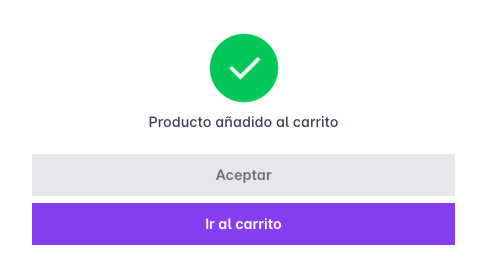
Una volta aggiunto il dominio al carrello, ci apparirà una finestra che ci informa di ciò, dalla quale potremo accedere direttamente al carrello.
Possiamo inoltre accedere al carrello in qualsiasi altro momento, dall'icona che avremo in alto a destra sul sito.

3.1. Configurazione dal carrello
Una volta entrati nel carrello degli acquisti, vedremo il dominio che abbiamo aggiunto con diversi pulsanti per la sua configurazione.
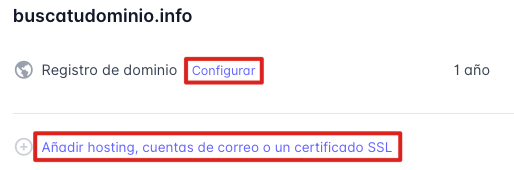
Configura
Cliccando sull'opzione "Configura", potremo modificare i contatti del dominio, poiché non devono obbligatoriamente coincidere con quelli del titolare dell'account DonDominio se così necessario.
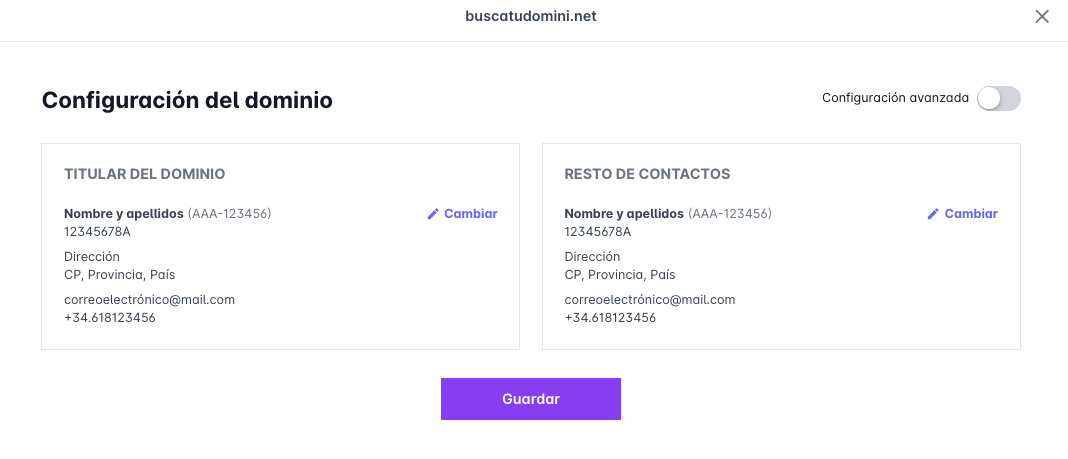
Potremo modificare sia il "Intestatario" che i "Resto dei contatti" (Amministrativo, Tecnico e Fatturazione). Possiamo anche modificare il resto dei contatti individualmente, selezionando la casella di "Configurazione avanzata".
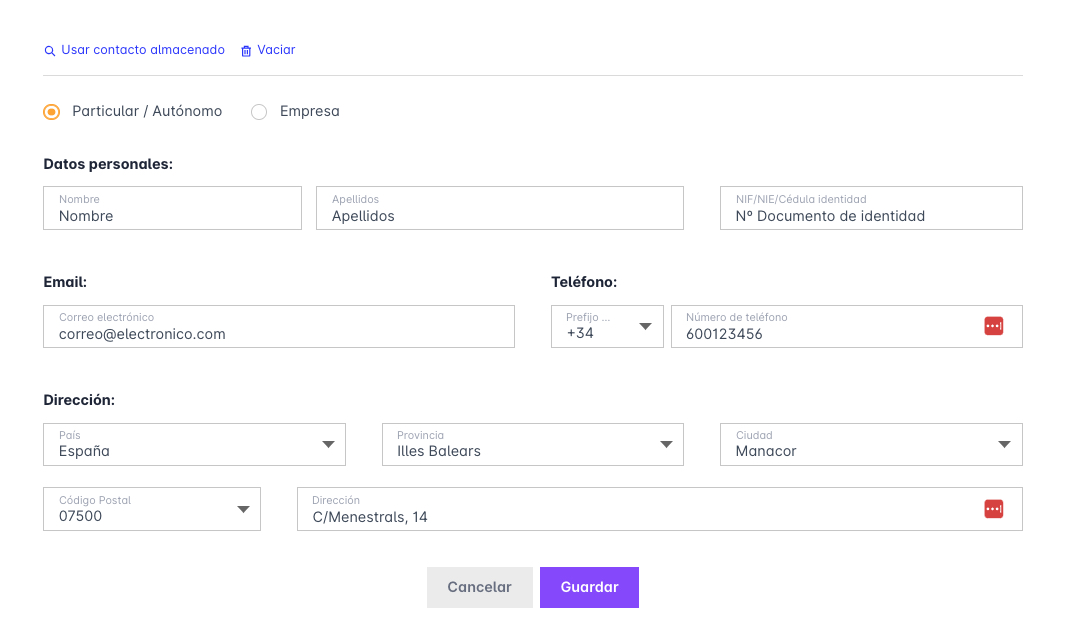
E cliccando sul pulsante "Cambia" su uno dei contatti, apparirà il seguente modulo per modificare le informazioni:
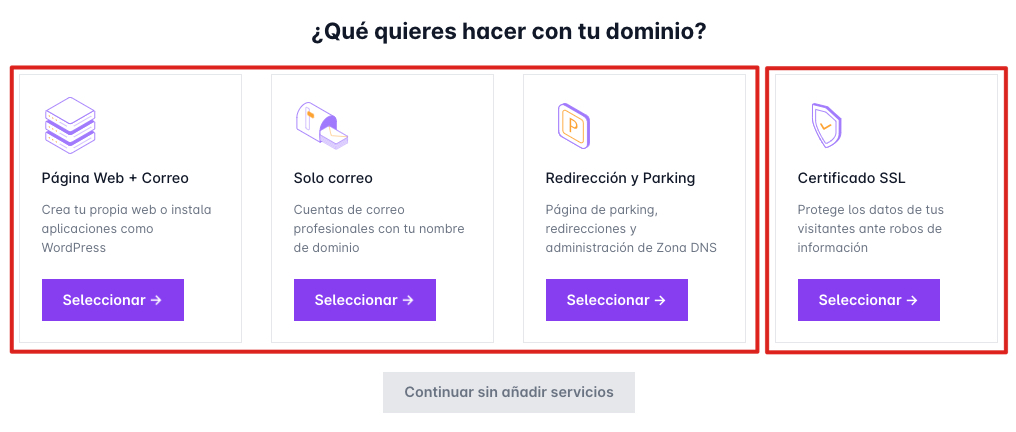
Aggiungi hosting, account email o un certificato SSL
Da questa opzione, possiamo aggiungere servizi al nostro dominio per ampliare le funzionalità:
- Sito web + Email: Include servizio web, email, redirect e Zona DNS.
- Solo Email: Include solo servizio email, redirect e Zona DNS.
- Redirect e Parking: Servizio gratuito con cui potrai creare redirect, avere una Zona DNS e personalizzare una pagina di parcheggio statica.
- Certificato SSL: Permette l'uso del protocollo di sicurezza HTTPS per cifrare le informazioni che vengono scambiate tra il sito web e gli utenti. (Generalmente richiesto per l'uso di POS sul sito).
4. Conferma la configurazione e accetta i termini del contratto
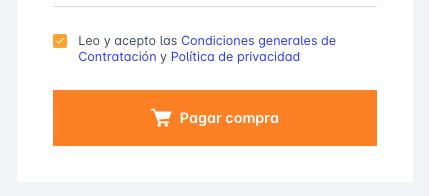
In seguito, nella parte inferiore del carrello degli acquisti, potrai vedere le nostre Condizioni generali di Contrattazione e la Politica sulla privacy, dovrai leggere e accettare entrambi i documenti per finalizzare l'acquisto. Premi il pulsante "Paga acquisto” per scegliere il metodo di pagamento e concludere il processo. Una volta completato il pagamento riceverai la fattura via email