Comment importer des courriels depuis Webmail
Suivez ces étapes simples pour importer tous les emails et dossiers depuis votre ancien fournisseur de messagerie :
1. Étapes préliminaires avant de commencer l'importation des comptes de messagerie
1.1 Activer le plan d'hébergement ou de messagerie
Si vous êtes en cours de transfert de votre domaine, la première étape sera de demander l'activation du plan d'hébergement ou de messagerie contracté. Vous pouvez le faire en contactant notre équipe de service client via le chat en ligne ou un ticket depuis votre espace client.
1.2 Créer le compte de messagerie
Une fois le plan activé, vous pourrez accéder à votre panneau de gestion pour créer le compte ou les comptes de messagerie. N'oubliez pas que vous pouvez les créer avec le même nom que vous utilisiez chez votre ancien fournisseur. Si vous ne savez pas comment le créer, vous pouvez suivre les étapes de l'aide Comment créer un compte de messagerie.
1.3 Accéder à Webmail
Une fois le compte de messagerie créé, depuis le panneau de gestion, vous aurez accès à Webmail, un gestionnaire de messagerie qui fonctionne via le web et depuis lequel vous pourrez commencer l'importation.
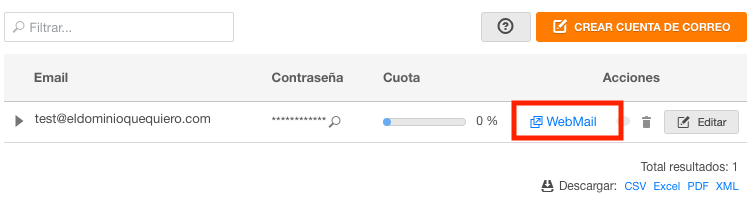
Si vous transférez le domaine et que le processus n'est pas encore terminé, vous pourrez accéder à Webmail depuis : webmail.dondominio.com en utilisant les informations du nouveau compte de messagerie créé.
2. Sélectionner l'outil pour importer des comptes de messagerie
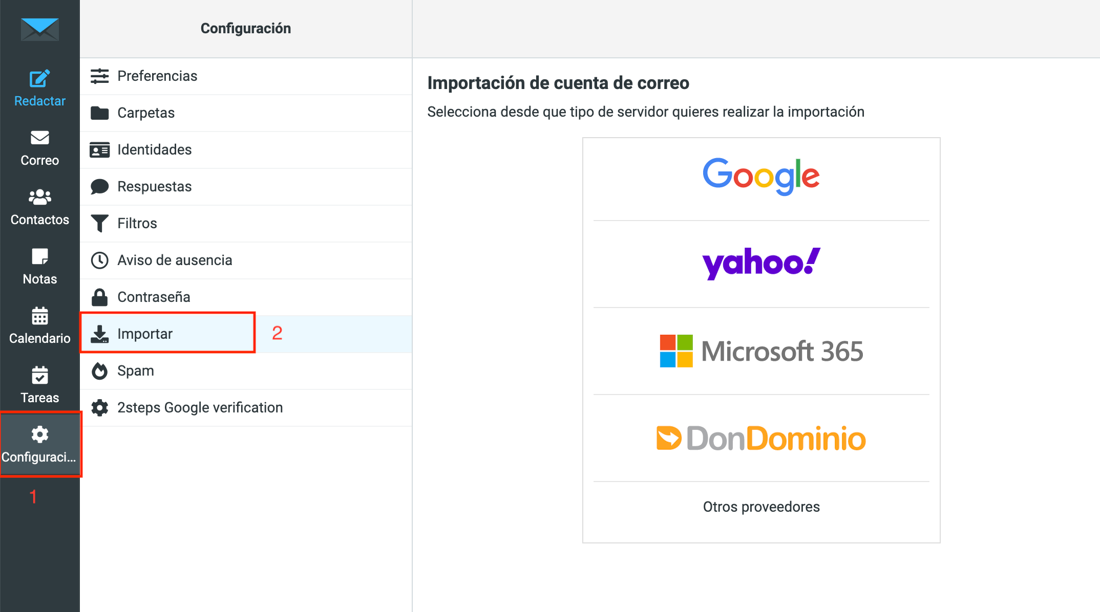
Depuis Webmail, dans le menu principal à gauche, cliquez d'abord sur Configurer, puis sur Importer, de cette manière vous aurez accédé à l'importateur de comptes de messagerie.
2.1. Commencer l'importation des emails et des dossiers
Il vous suffit de sélectionner depuis quel fournisseur vous allez commencer l'importation. Si votre fournisseur actuel n'apparaît pas dans la liste, choisissez l'option Autres fournisseurs. Vous pouvez même importer des emails entre des comptes de messagerie de DonDominio !
2.2. Configurer l'importateur
Les informations que vous devrez indiquer dépendront de l'option que vous avez sélectionnée à l'étape précédente. En tant que données génériques, vous devrez savoir :
- Nom du compte de messagerie à partir duquel vous effectuez l'importation. (Il peut s'agir du même si vous importez des emails depuis un autre fournisseur).
- Mot de passe de ce compte de messagerie.
Si vous avez sélectionné l'option Autres serveurs, vous devrez également connaître le nom du serveur de messagerie de votre ancien fournisseur.
2.3. Vérifier la connexion et sélectionner les répertoires à importer
Après avoir rempli les informations demandées, cliquez sur Vérifier la connexion. Si les informations saisies sont correctes, un nouveau menu déroulant apparaîtra dans lequel vous pourrez sélectionner quels répertoires/dossiers vous souhaitez importer et vers quelle destination vous souhaitez les déplacer. Il suffit de sélectionner les deux options et de cliquer sur Importer pour démarrer le processus.
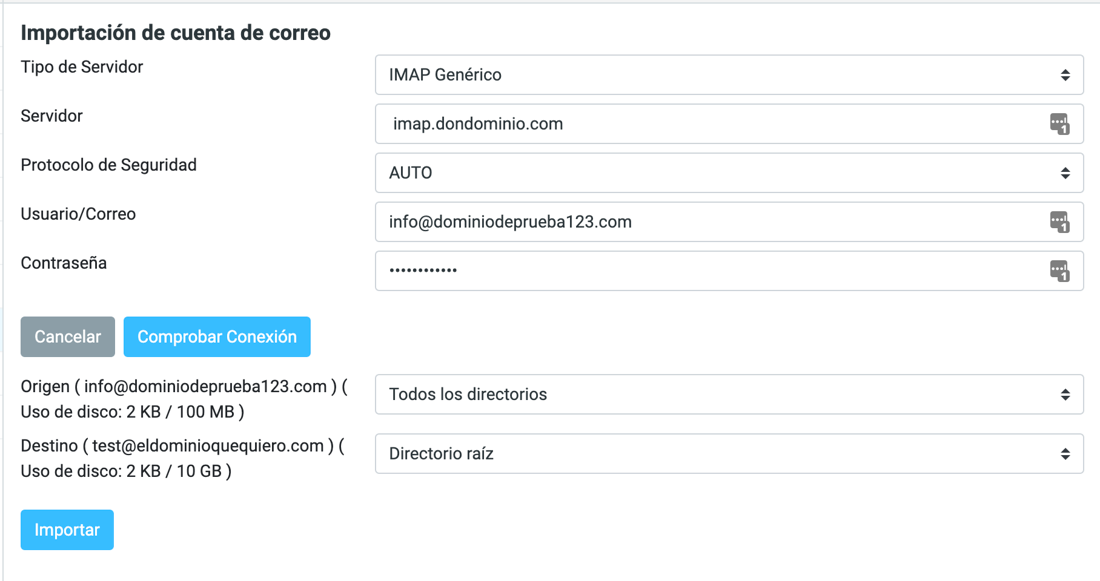
À cette étape, il est important de prêter attention aux sections "Utilisation du disque", car vous pourrez voir l'espace occupé chez votre fournisseur actuel et l'espace disponible dans le nouveau compte de messagerie. Si vous n'avez pas suffisamment d'espace, vous ne pourrez pas effectuer l'importation car cela entraînera une erreur. N'oubliez pas que vous pouvez envisager l'option de passer à un plan supérieur si vous avez besoin de plus d'espace.
2.4. Démarrage du processus d'importation
Une fois l'importation commencée, la fenêtre Tableau des importations apparaîtra, où vous pourrez voir la tâche d'importation démarrée et à l'état de "En attente". Après quelques minutes, elle commencera et passera à l'état "En cours", état qui durera de quelques secondes à plusieurs heures selon la taille des emails à importer. Lorsque la tâche d'importation apparaît comme "En attente", vous pouvez déjà fermer la fenêtre, le processus se déroulera automatiquement.

Il est recommandé de ne pas apporter de modifications aux comptes de messagerie (d'origine et de destination) pendant que l'importation est en cours, car cela pourrait entraîner des erreurs pendant le processus d'importation.
2.5. Finalisation du processus d'importation
Après un certain temps, vous pouvez revenir à Webmail du compte de messagerie (ou actualiser la fenêtre dans laquelle vous avez effectué le processus) pour voir l'état dans lequel se trouve le processus. Lorsqu'il apparaît comme "Terminé", cela signifie que le processus s'est terminé correctement.