„Was kann ich im Verwaltungsbereich meiner Domain tun?“
Dieser Bereich, wie sein Name schon sagt, ermöglicht es uns, Aktionen an unserer Domain durchzuführen, die vom Wechsel des Inhabers bis zur Aktivierung einer Transfersperre reichen.
Im Folgenden zeigen wir, wo Sie ihn finden, wie er aufgebaut ist und welche Hauptbereiche er enthält.
Wie greife ich auf das Panel zu?
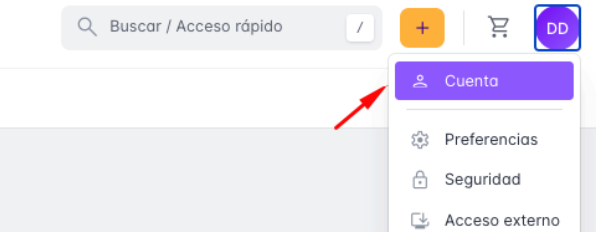
Sobald Sie sich in DonDominio angemeldet haben, können Sie auf den Verwaltungsbereich der Domain über „Konto“ zugreifen.
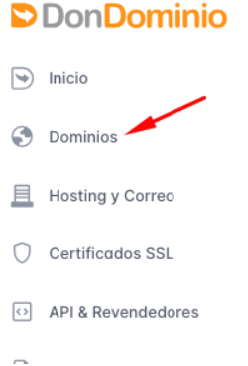
Anschließend klicken Sie im seitlichen Menü auf „Domains“.
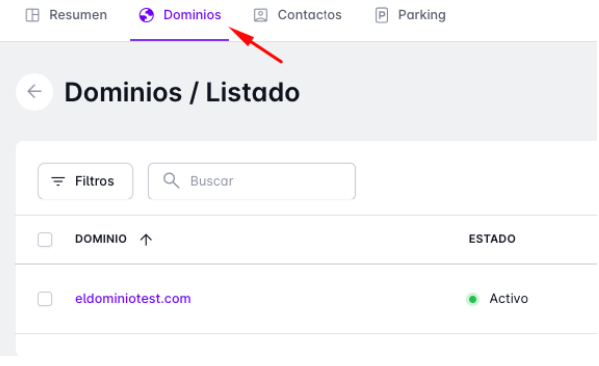
Schließlich klicken Sie oben im Menü auf „Domains“, es erscheint eine Liste Ihrer Domains, und Sie wählen die gewünschte aus, woraufhin Sie direkt zum Domain-Panel gelangen.
Wie ist das Panel strukturiert?
Die Organisation des Panels ist einfach: Oben befindet sich ein Menü mit den Hauptbereichen.

Und jeder dieser Bereiche hat seine jeweiligen Sektionen, über die wir verschiedene Aktionen ausführen können.
Bereiche und Sektionen des Panels
Übersicht
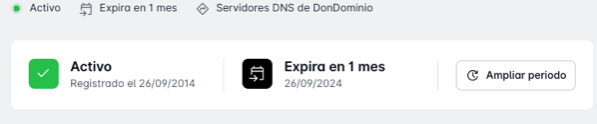
Der erste Bereich, den wir beim Aufrufen des Panels finden, ist „Übersicht“. In diesem Bereich sehen wir eine Aufschlüsselung des Domain-Status oben sowie die Möglichkeit, die Laufzeit zu verlängern oder die Domain zu erneuern, je nach Status der Domain.
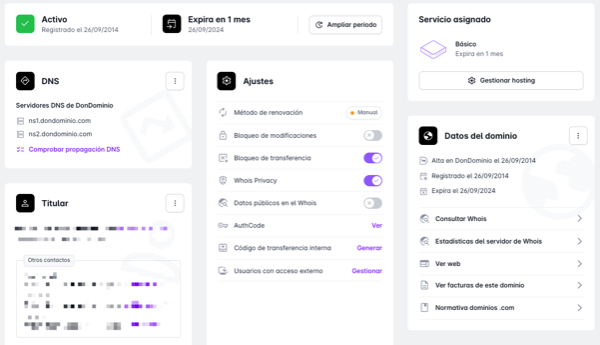
Darunter stehen uns vier Hauptsektionen zur Verfügung: DNS, Inhaber, Einstellungen und Domain-Daten.
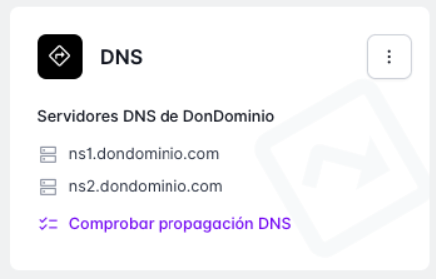
- DNS: In dieser Sektion können wir die der Domain zugewiesenen DNS einsehen und deren DNS-Propagierung prüfen. Wenn wir jedoch auf die drei Punkte in der oberen rechten Ecke klicken, können wir auch „DNS-Server bearbeiten“ auswählen, was uns erlaubt, diese Server zu ändern, sowie „Glue Records erstellen“ und „DNSSEC-Eintrag erstellen“.
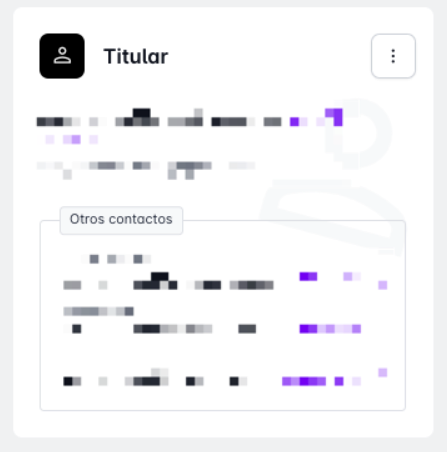
- Inhaber: Unter Inhaber können wir die Kontaktdaten der Domain einsehen, sowohl des Inhabers als auch der übrigen Kontakte. Über die Optionen in den drei Punkten oben können wir „Inhaber bearbeiten“, ein Inhaberschaftszertifikat herunterladen oder jeden anderen Kontakt der Domain bearbeiten.
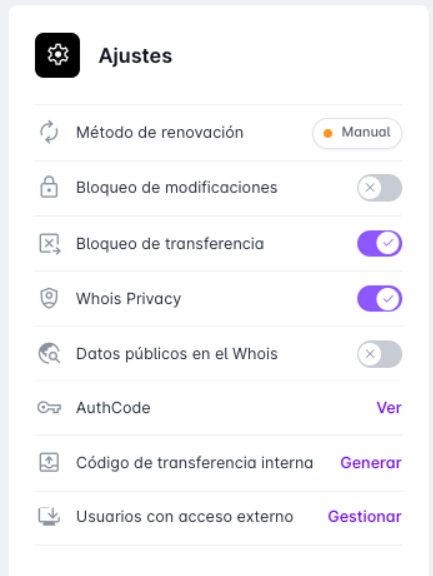
- Einstellungen: Diese Sektion ermöglicht es uns, verschiedene Aktionen an der Domain vorzunehmen, wie z. B. die Verlängerungsmethode zu ändern, die Änderungs- und Transfersperren zu aktivieren/deaktivieren, die verschiedenen Optionen zur Whois Privacy zu aktivieren/deaktivieren, die unterschiedlichen Transfercodes zu erhalten, sei es AuthCode oder interner Transfercode, und die Benutzer mit externer Zugriff zu verwalten.
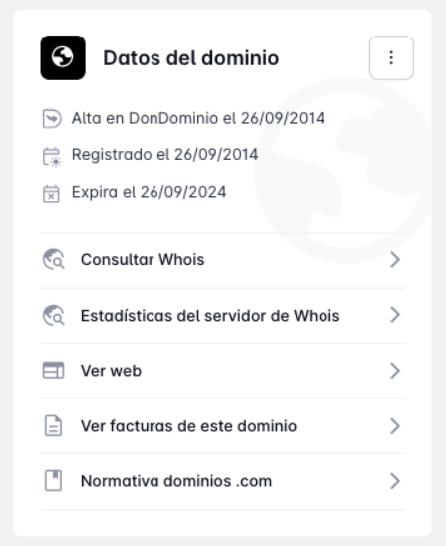
- Domain-Daten: Dieser Bereich enthält eine Zusammenfassung der wichtigen Daten der Domain (Registrierung bei DonDominio, Registrierung und Ablaufdatum) sowie eine Reihe von Schnelllinks zu hilfreichen Aktionen für die Domain. Wie in den anderen Sektionen finden Sie in den drei Punkten oben einige zusätzliche Aktionen wie das Hinzufügen eines Labels oder eines Kommentars zur Domain.
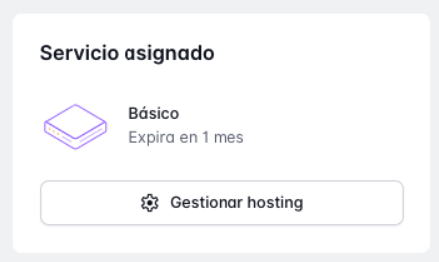
- Zugewiesener Dienst: Zusätzlich zu den genannten Sektionen haben Sie in diesem Panel die Möglichkeit, direkt auf das Panel des Dienstes zuzugreifen, der der Domain zugewiesen ist.
Im Folgenden sehen Sie ein Bild des gesamten Bereichs „Übersicht“.
DNS-Zone
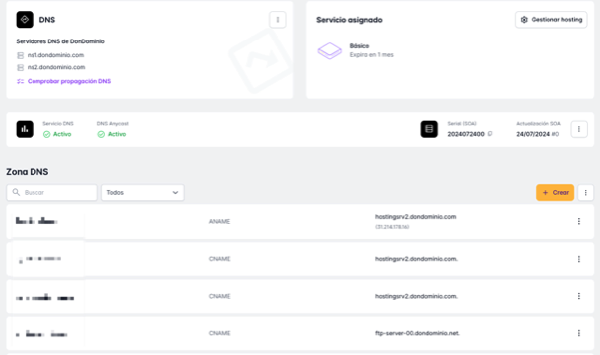
Der zweite Bereich im oberen Menü ist DNS-Zone. In diesem Bereich können wir die verschiedenen Einträge dieser Zone ansehen und bearbeiten, wie z. B. CNAME, A, MX, SPF usw.
Außerdem sehen wir hier eine Zusammenfassung der DNS-Einträge, die wir verwenden, und des verfügbaren Hostings.
Externer Zugriff
Der nächste Bereich ist Externer Zugriff. In diesem Bereich können wir Benutzer erstellen, die Zugriff auf die gewünschte Domain erhalten, und die Berechtigungen jedes einzelnen verwalten.
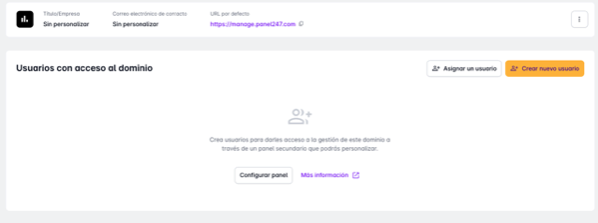
Aktivität
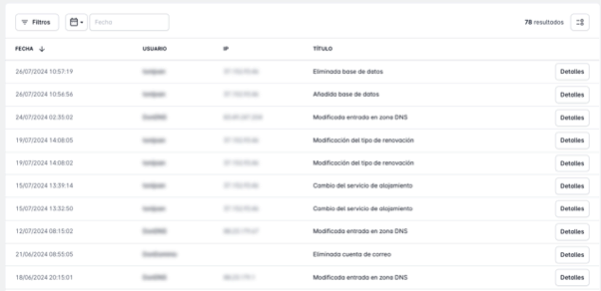
Schließlich gibt es einen Bereich namens Aktivität, in dem wir eine Zusammenfassung der an unserer Domain vorgenommenen Vorgänge sehen.