Wie kann ich eine Domain registrieren?
Sie können eine Domain registrieren, indem Sie diese Schritte befolgen:
1. Domain suchen
Geben Sie die Domain in die auf der Startseite angezeigte Domainsuche ein und drücken Sie den Button "Domänen suchen" (wenn Sie möchten, können Sie auch direkt auf unser Suchtool zugreifen):

Wenn Sie die gewünschte Extension (TLD) bereits kennen, können Sie diese bei der Suche direkt angeben. Wenn Sie sie nicht angeben, werden die Ergebnisse mit den am häufigsten gesuchten Extensions angezeigt.
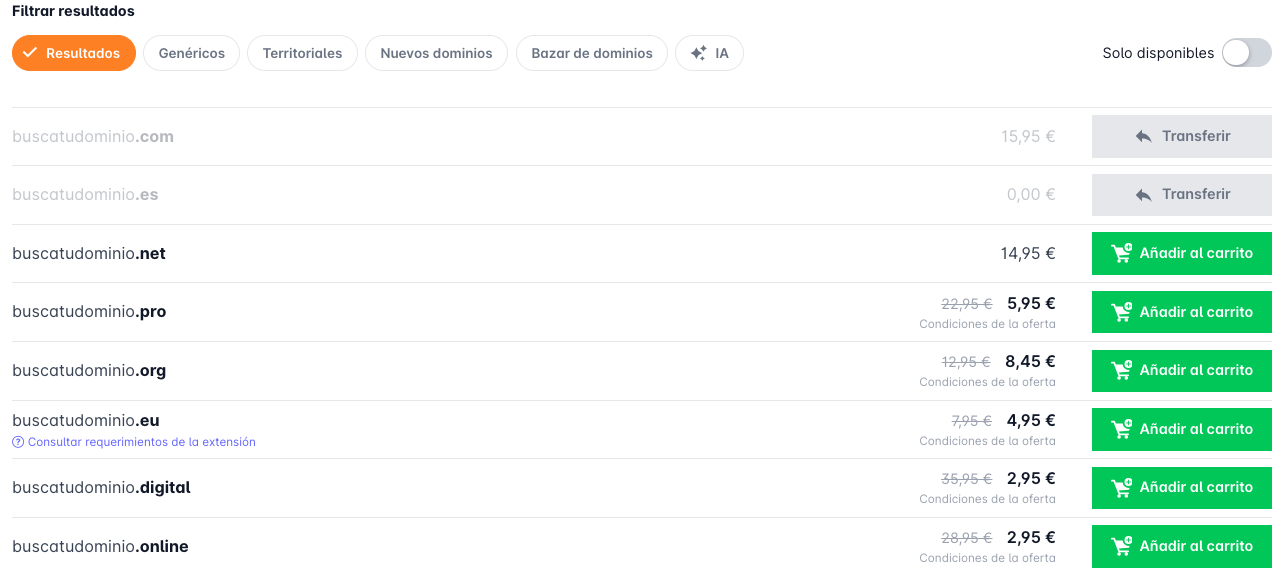
Neue Funktion: Suche mit KI
Sie können die KI-Suche aktivieren, um Ihr Projekt zu beschreiben, damit die KI Ihnen Vorschläge für Domainnamen erstellt.
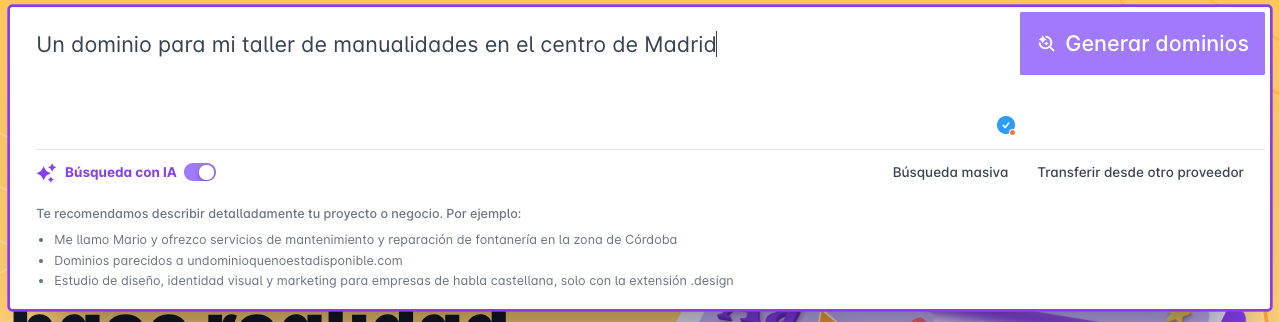
Je konkreter Ihre Beschreibung ist, desto bessere Vorschläge kann Ihnen die KI machen.
2. Wählen Sie die Domain und legen Sie sie in den Warenkorb
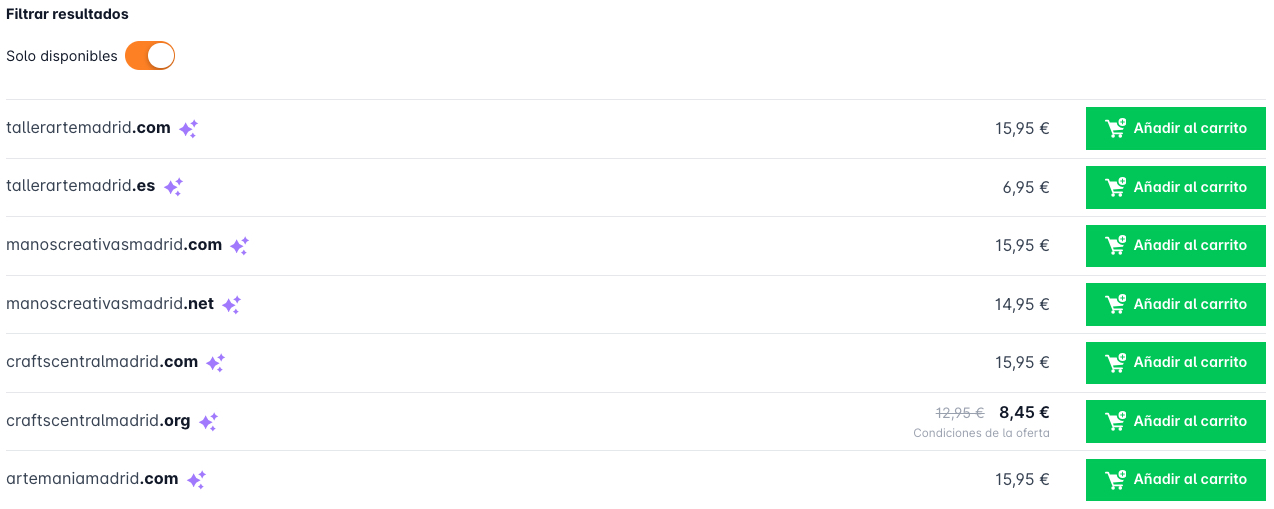
In den Suchergebnissen werden Ihnen die Domains unter den beliebtesten oder hervorgehobenen Extensions angezeigt; hier können Sie sehen, ob die gewünschte Domain für die Registrierung verfügbar ist:
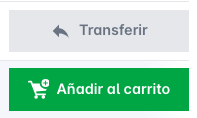
Unterschiede zwischen "In den Warenkorb legen" und "Übertragen"
- In den Warenkorb legen (grün): Die Domain ist "verfügbar", um sie als neue Domain zu registrieren.
- Übertragen: Die Domain ist bereits von einer anderen Person registriert. Um die Übertragung abzuschließen, wird der "Authorisierungscode" (AuthCode/EPP) benötigt. Wenn Sie nicht der Inhaber der Domain sind, können Sie die Domain nicht übertragen.
Klicken Sie auf "In den Warenkorb legen", und es erscheint ein Fenster, über das Sie ein "Basic"-Hosting hinzufügen können (Hosting-Tarif mit Web- und Basic-E-Mail-Service) oder ohne Hosting fortfahren können (Sie können im nächsten Schritt einen anderen Tarif wählen).
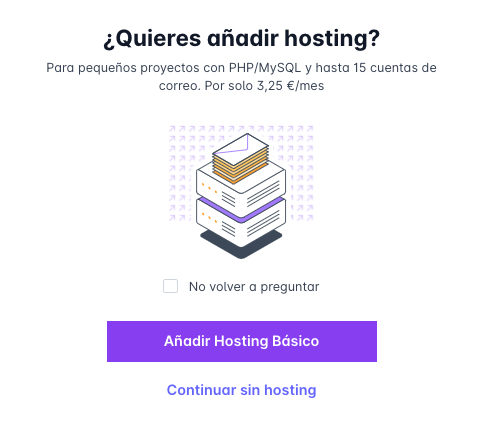
Nachdem die Domain zum Warenkorb hinzugefügt wurde, wird uns ein Fenster angezeigt, das dies bestätigt, und von dort aus können wir direkt auf den Warenkorb zugreifen.
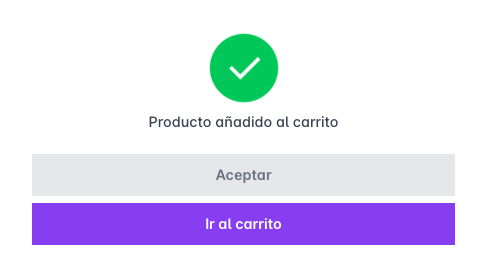
Wir können auch jederzeit über das Symbol oben rechts auf der Website auf den Warenkorb zugreifen.

3.1. Konfiguration im Warenkorb
Sobald Sie sich im Warenkorb befinden, sehen Sie die hinzugefügte Domain mit verschiedenen Schaltflächen zur Konfiguration.
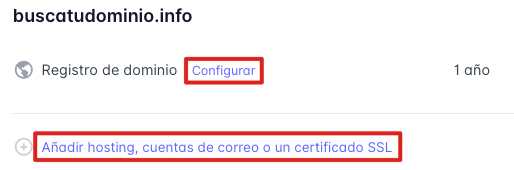
Konfigurieren
Wenn Sie die Option "Konfigurieren" anklicken, können Sie die Kontakte der Domain ändern, da diese nicht zwingend mit den Kontaktdaten des Inhabers Ihres DonDominio-Kontos übereinstimmen müssen, falls erforderlich.
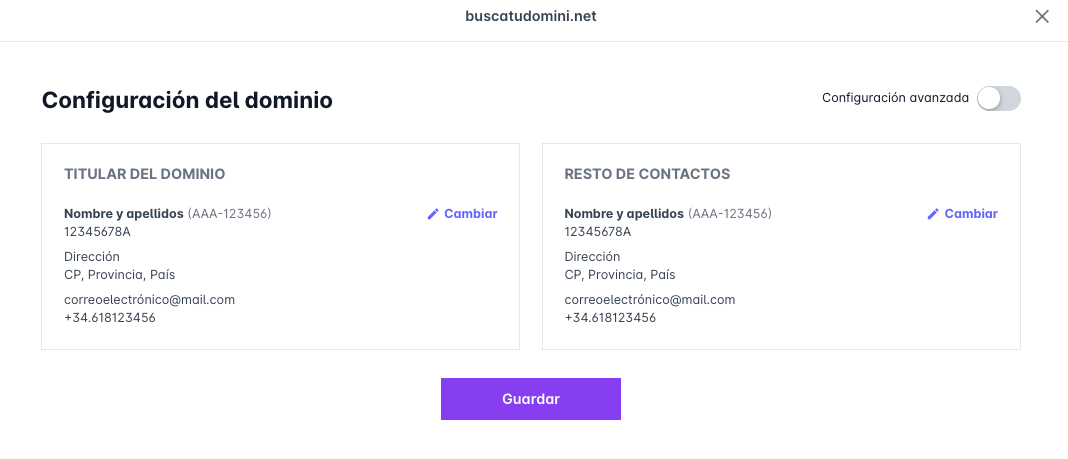
Sie können sowohl den "Inhaber" als auch die "anderen Kontakte" (Administrative, Technische und Rechnungs-Kontakte) ändern. Alternativ können Sie die einzelnen Kontakte einzeln ändern, indem Sie das Kästchen "Erweiterte Konfiguration" markieren.
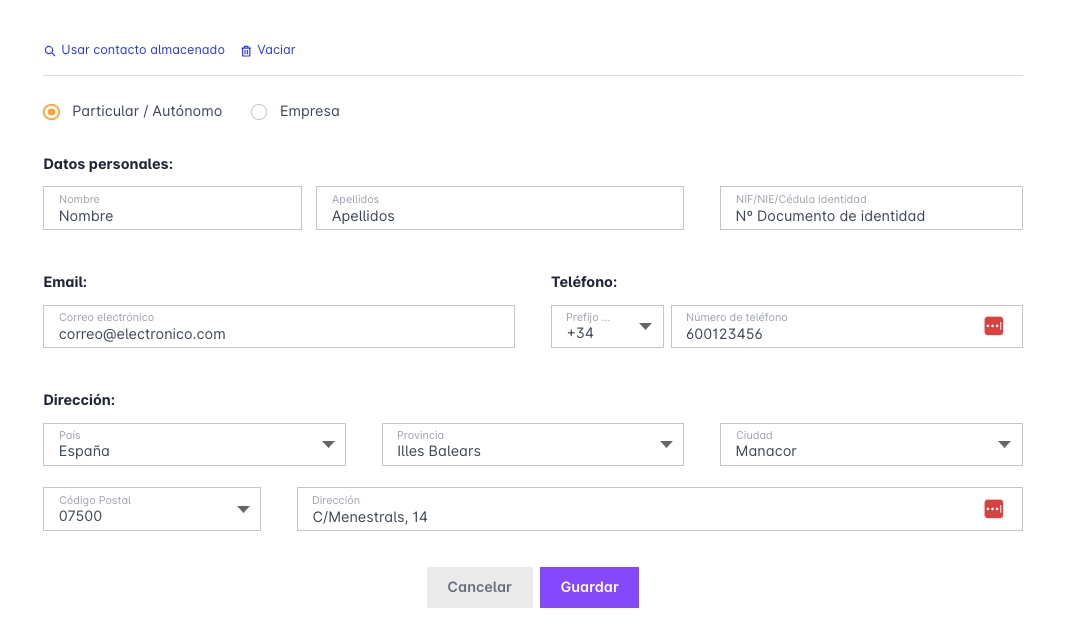
Wenn Sie auf die Schaltfläche "Ändern" eines Kontakts klicken, erscheint das folgende Formular zur Bearbeitung der Informationen:
Hosting, E-Mail-Konten oder ein SSL-Zertifikat hinzufügen
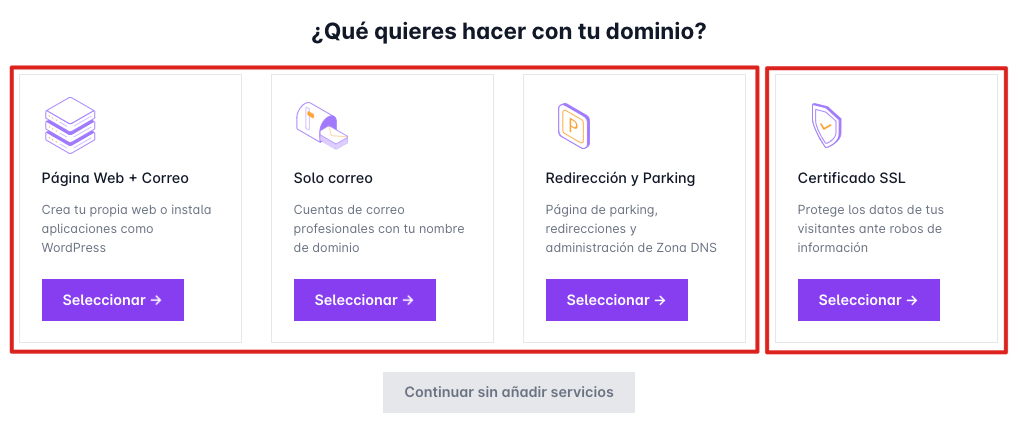
Über diese Option können Sie Dienste zu Ihrer Domain hinzufügen, um deren Funktionen zu erweitern:
- Seite + E-Mail: Beinhaltet Webservice, E-Mail, Weiterleitungen und DNS-Zone.
- Nur E-Mail: Beinhaltet ausschließlich E-Mail-Service, Weiterleitungen und DNS-Zone.
- Weiterleitung und Parking: Kostenloser Service, mit dem Sie Weiterleitungen erstellen, eine DNS-Zone haben und eine statische Parking-Seite anpassen können.
- SSL-Zertifikat: Ermöglicht die Nutzung des Sicherheitsprotokolls HTTPS zur Verschlüsselung der zwischen der Website und den Benutzern ausgetauschten Informationen. (Gewöhnlich für die Nutzung eines Zahlungs-Terminals auf der Website erforderlich).
4. Bestätigen Sie die Konfiguration und akzeptieren Sie die Vertragsbedingungen
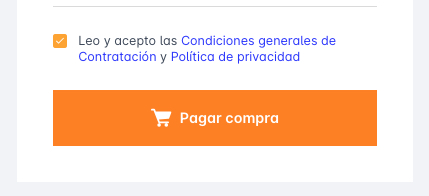
Anschließend sehen Sie unten im Warenkorb unsere Allgemeinen Geschäftsbedingungen und die Datenschutzerklärung; Sie müssen beide Dokumente lesen und akzeptieren, um den Kauf abzuschließen. Klicken Sie auf die Schaltfläche "Zur Kasse", um die Zahlungsmethode zu wählen und den Vorgang abzuschließen. Sobald die Zahlung abgeschlossen ist, erhalten Sie die Rechnung per E-Mail.