

WordPress: Manuelle Installation
Was brauche ich, um WordPress manuell zu installieren?
Um WordPress manuell zu installieren, benötigen wir ein Hosting-Paket mit Webspace, Datenbanken und PHP. Unsere Hosting-Tarife mit WordPress-Unterstützung finden Sie hier.
Zusätzlich zu den oben genannten Voraussetzungen benötigen wir FTP-Zugang, entweder über einen Web-Client oder eine Desktop-Anwendung wie FileZilla, CuteFTP usw. sowie den Download der Anwendung von der Website WordPress.org.
Schließlich benötigen wir eine Datenbank, in der WordPress installiert werden kann. Wir können die Datenbank nach diesen Schritten erstellen.
WordPress von wordpress.org herunterladen
Um die Anwendung herunterzuladen, rufen wir die offizielle WordPress-Seite auf und klicken auf die Schaltfläche „Get WordPress“ (Consigue WordPress), um zum Download-Bereich zu gelangen. Alternativ können wir direkt über diesen Link zum Download-Bereich gelangen: https://es.wordpress.org/download/.
Nach Abschluss des Downloads erhalten wir eine .zip-Datei mit allen Dateien, aus denen WordPress besteht. Wir entpacken die .zip-Datei und erhalten einen neuen Ordner, in dem wir alle Dateien einsehen können.
Auf diese Weise ist die Anwendung bereit, auf das Hosting hochgeladen zu werden.
WordPress per FTP auf das Hosting hochladen
Wir können WordPress auf unser Hosting hochladen, indem wir diese Hilfestellung befolgen.
Wenn wir WordPress auf unserer Domain installieren möchten, müssen alle Dateien, die sich im heruntergeladenen WordPress-Ordner befinden, direkt in den Ordner /public/ hochgeladen werden, den wir in unserem FTP sehen. Wenn wir stattdessen den zuvor heruntergeladenen Ordner „wordpress“ direkt nach /public/ hochladen, wäre die Zugriffs-URL midominio.com/wordpress/ — wir möchten jedoch direkt unter midominio.com erreichbar sein.
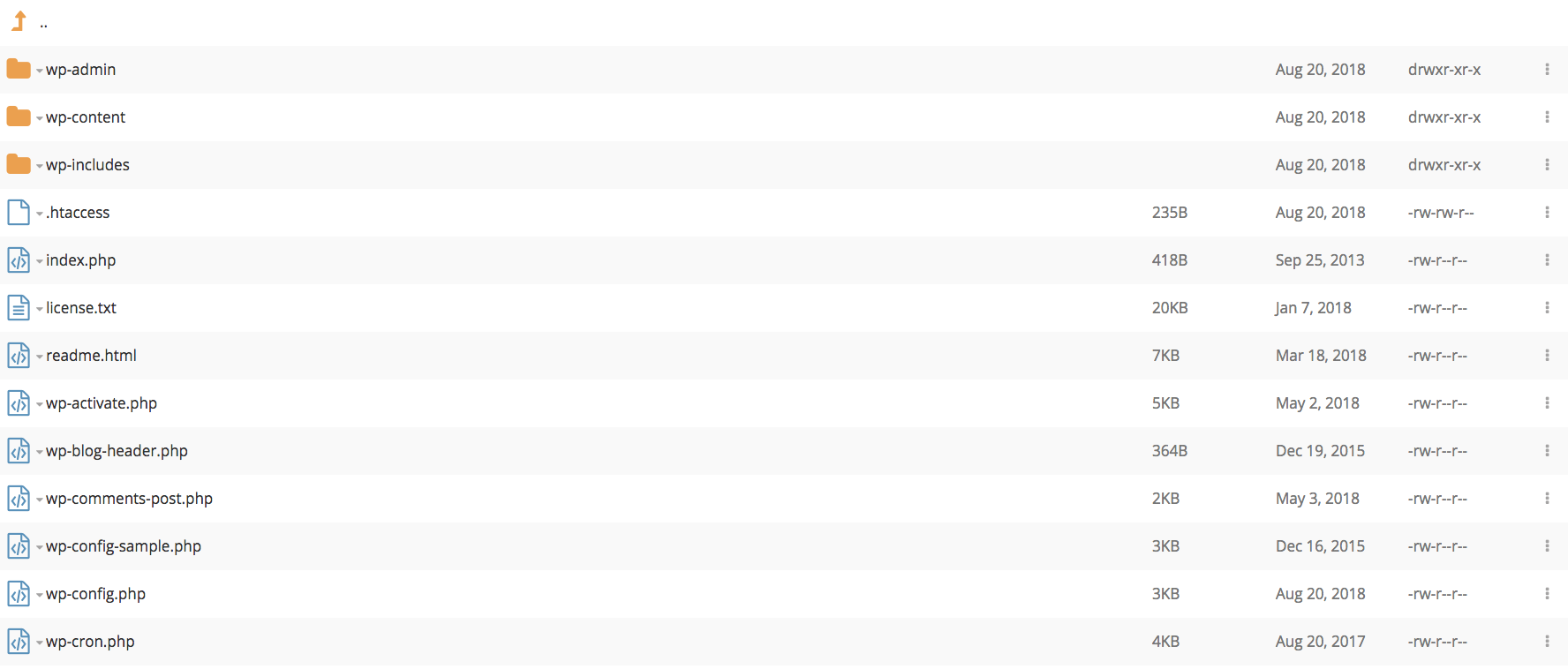
Nachdem Sie die Dateien hochgeladen haben, sollten Sie innerhalb des Ordners, in den Sie hochgeladen haben, eine Auflistung wie diese sehen.
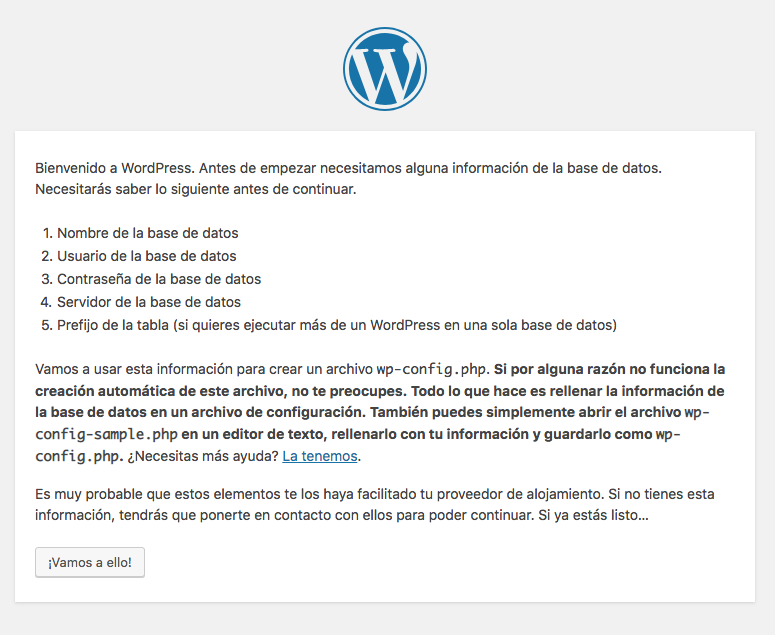
Nachdem die vorherigen Schritte ausgeführt wurden, ist es Zeit, mit der Installation von WordPress zu beginnen. Dazu rufen wir die Domain im Browser auf, auf der wir die Anwendung installiert haben, und der Installationsassistent wird gestartet. Klicken Sie auf die Schaltfläche „Los geht’s!“ (¡Vamos a ello!), um den Vorgang zu starten.
Wie wird die Installation durchgeführt?
Nachdem die vorherigen Schritte ausgeführt wurden, ist es Zeit, mit der Installation von WordPress zu beginnen. Dazu rufen wir die Domain im Browser auf, auf der wir die Anwendung installiert haben, und der Installationsassistent wird gestartet. Klicken Sie auf die Schaltfläche „Los geht’s!“ (¡Vamos a ello!), um den Vorgang zu starten.
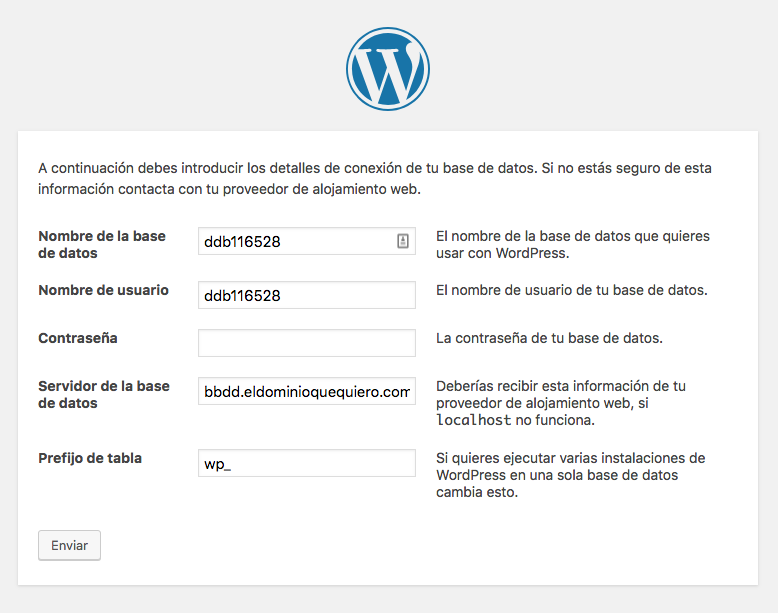
Die ersten Angaben, die abgefragt werden, betreffen die Datenbank. Alle diese Informationen finden Sie im Bereich Datenbanken des Verwaltungs-Panels Ihres Hostings. Falls Sie noch keine Datenbank angelegt haben, können Sie eine erstellen, um die Daten einsehen zu können.
In die Felder Datenbankname und Benutzername ist der Name der zuvor erstellten Datenbank einzutragen; dieser Wert ist in beiden Feldern gleich. Das Feld Passwort dient zur Angabe des Datenbank-Passworts und der Datenbankserver ist standardmäßig immer bbdd.tudominio.com (ersetzen Sie tudominio.com durch Ihren Domainnamen). Schließlich gibt es das Feld Tabellenpräfix, das standardmäßig mit dem Wert „wp_“ vorbelegt ist; wir können es bei Bedarf ändern.
Wir füllen die Felder mit den entsprechenden Werten aus und klicken auf Absenden.
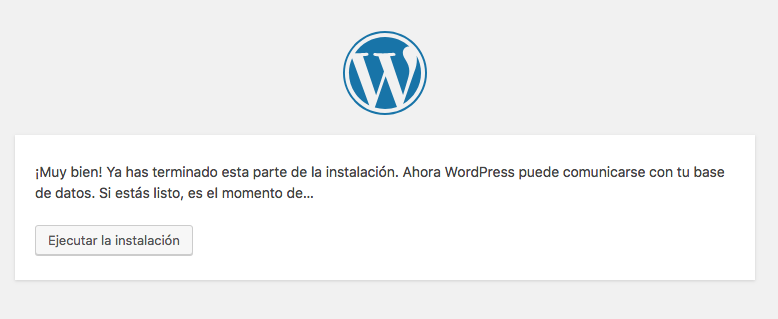
Sind die Daten korrekt und WordPress kann auf die von uns erstellte Datenbank zugreifen, erscheint die folgende Meldung. Klicken Sie auf die Schaltfläche Installation ausführen (Ejecutar la instalación), um den Prozess zu starten.
Nun werden die grundlegenden Informationen zu WordPress abgefragt; alle von uns vergebenen Werte können später über die WordPress-Verwaltung geändert werden. Die abgefragten Felder sind:
Website-Titel: der Titel, den unsere Seite haben wird
Benutzername: der Benutzername, mit dem Sie sich in der WordPress-Verwaltung anmelden
Passwort: das Passwort für den Zugriff auf die WordPress-Verwaltung
Ihre E‑Mail-Adresse: die E‑Mail-Adresse Ihres Benutzers, an die WordPress-Benachrichtigungen, Passwortwiederherstellung usw. gesendet werden
Sichtbarkeit für Suchmaschinen: mit dieser Option können wir die Seite so markieren, dass sie nicht von Suchmaschinen indexiert wird.
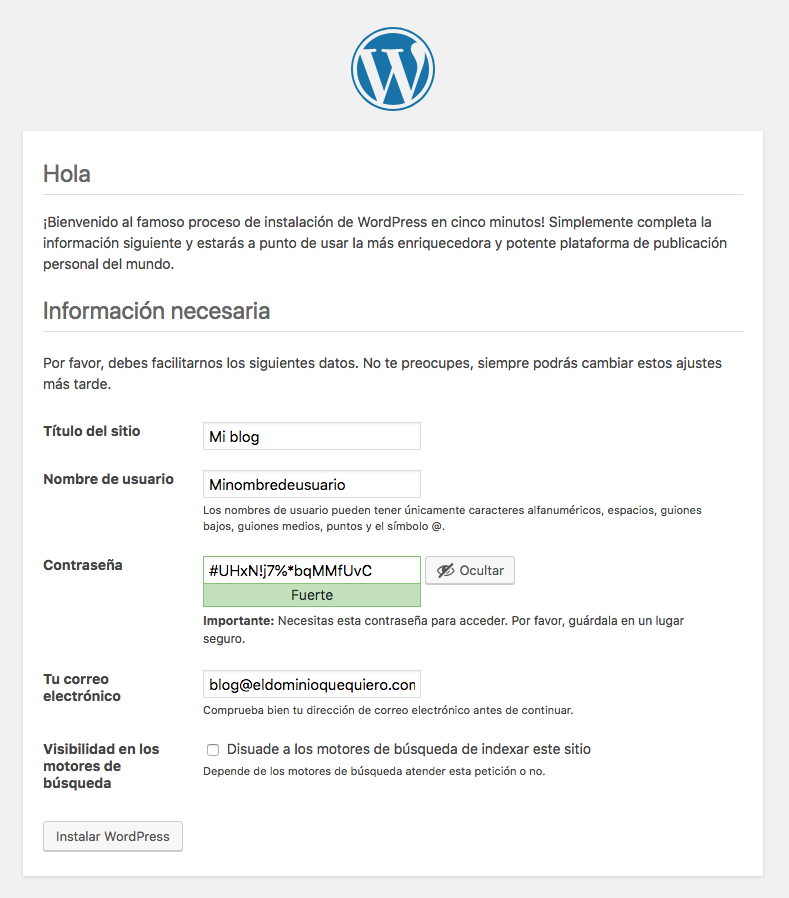
Nachdem alle Felder ausgefüllt sind, klicken Sie auf WordPress installieren und die Installation der Anwendung wird abgeschlossen.
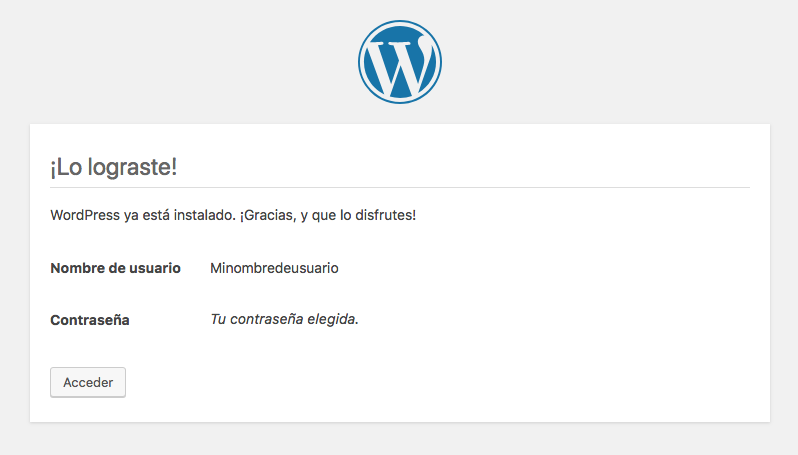
Klicken Sie auf die Schaltfläche Anmelden (Acceder) und Sie gelangen zur Login-Seite des WordPress-Administrators. Wenn Sie Ihren Benutzernamen und Ihr Passwort eingeben, können Sie auf die Anwendung zugreifen und mit der Arbeit beginnen. Sie können Ihr Passwort jederzeit aus Ihrem Administratorbereich in WordPress ändern, falls Sie dies wünschen.
