

Wie man das WooCommerce-Plugin für den Onlineshop in WordPress installiert
WooCommerce ist das am häufigsten verwendete Plugin zur Erstellung von Onlineshops auf Basis von WordPress.
Im Folgenden installieren wir WooCommerce und gehen die ersten Schritte der Konfiguration durch, um eine Basis zu erhalten, auf der wir die Website später weiter aufbauen können. Um das Plugin zu suchen und zu installieren, können wir die Schritte aus der Hilfe "Cómo instalar un plugin" befolgen.
Sobald es installiert ist, aktivieren wir es und es erscheint ein Assistent, der uns durch die anfängliche Konfiguration führt.
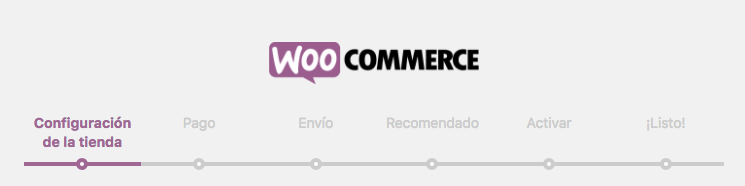
Schritt 1. Konfiguration des Shops
Die ersten Daten, die die Anwendung von uns abfragt, sind der Standort des Shops, die verwendete Währung und ob wir physische, digitale Produkte oder beides verkaufen.
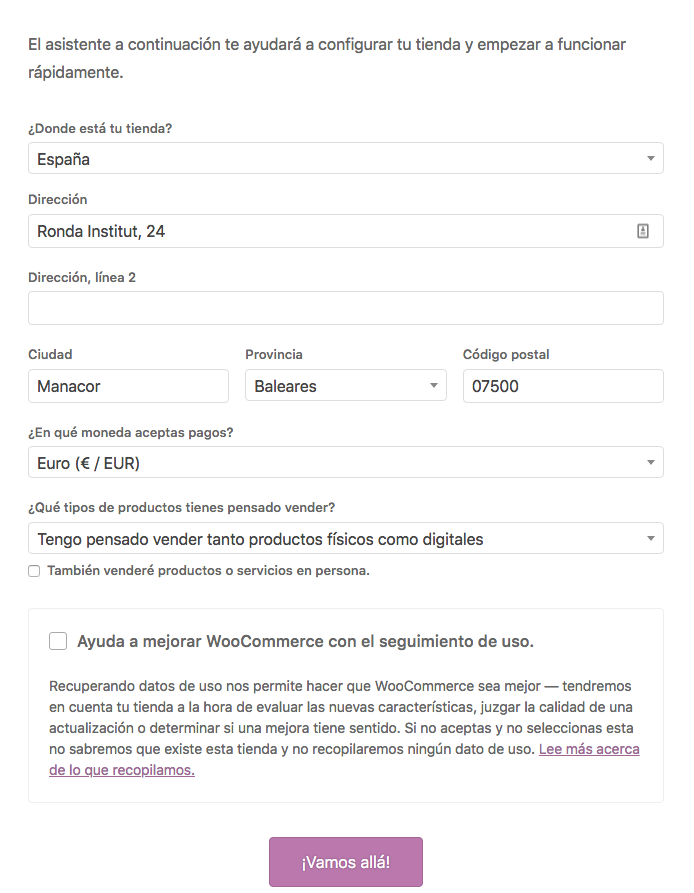
Wir geben die vollständige Adresse, die Währung und den Produkttyp ein, den wir verkaufen werden.
Zusätzlich zu diesen Optionen bietet sie uns zwei weitere an: Ich werde Produkte oder Dienstleistungen auch persönlich verkaufen, wodurch zusätzliche Optionen für diese Situation aktiviert werden, und Helfen, WooCommerce durch Nutzungsstatistiken zu verbessern sendet Informationen an WooCommerce über Leistung usw.
Nachdem die Felder ausgefüllt sind, klicken wir auf die Schaltfläche Los geht's!, um zu Schritt 2 zu gelangen.
Schritt 2. Zahlung
An dieser Stelle werden wir aufgefordert, die Zahlungsarten anzugeben, die wir auf unserer Plattform verwenden werden; standardmäßig werden Stripe, Paypal und Offline-Zahlungen angezeigt.
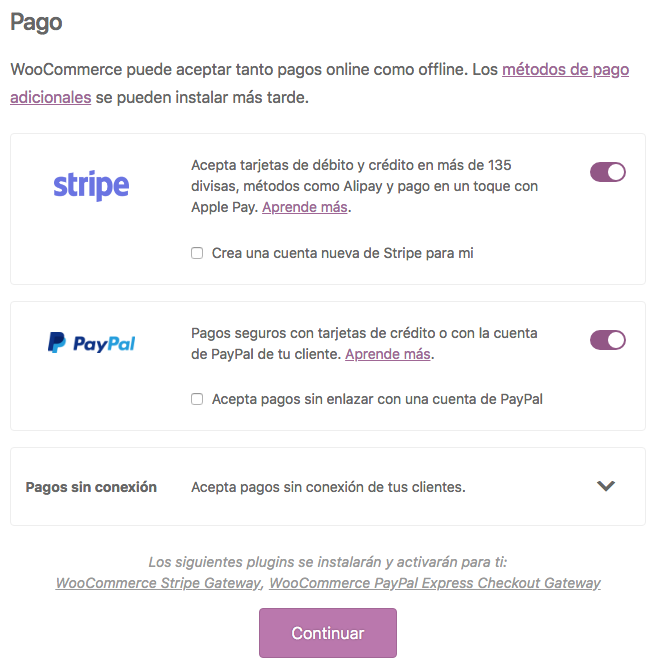
Wenn wir das Dropdown-Menü bei Offline-Zahlungen öffnen, werden die für diese Zahlungsart verfügbaren Optionen angezeigt und wir können diejenigen angeben, die wir anbieten.
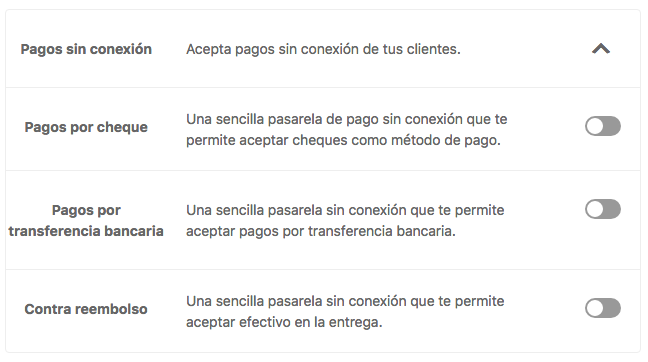
Wir wählen die Zahlungsarten, die wir in unserem Shop anbieten werden, und klicken auf die Schaltfläche Weiter.
Schritt 3. Versand
Nun kommen wir zum Versand der Produkte; an dieser Stelle können wir angeben, wohin wir versenden, ob Versandkosten anfallen und welche Maßeinheiten wir verwenden werden.
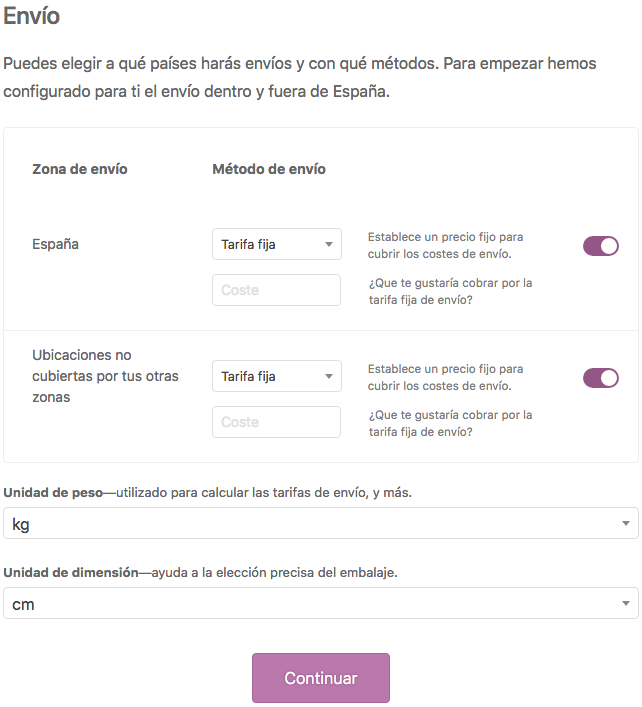
Im Dropdown-Menü Versandmethode können wir wählen, ob der Versand kostenpflichtig oder kostenlos ist, und mit der rechten Schaltfläche, ob wir Versand anbieten oder nicht.
Die Dropdowns bei Gewichtseinheit und Abmessungseinheit dienen dazu, die Einheit festzulegen, die wir bei unseren Produkten verwenden werden.
Nachdem wir alle gewünschten Parameter definiert haben, klicken wir auf die Schaltfläche Weiter.
Schritt 4. Empfohlen
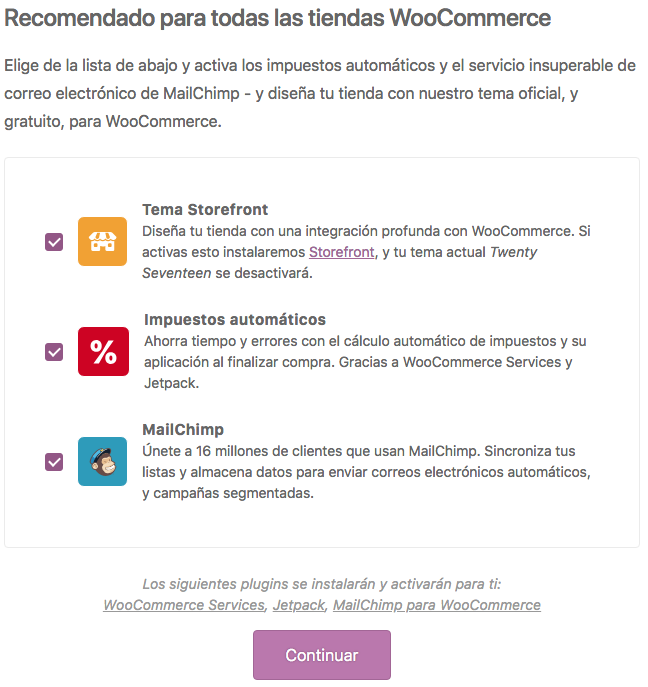
An dieser Stelle bietet WooCommerce die Möglichkeit, drei Add-ons für unseren Shop zu aktivieren:
- „Theme Storefront“: Dabei handelt es sich um das Standardtheme von WooCommerce; beim Aktivieren wird das Theme, das Sie derzeit auf Ihrer Website verwenden, deaktiviert.
- „Automatische Steuern“: Dieses Tool vereinfacht die Berechnung der Steuern, indem es diese automatisch durchführt.
- „MailChimp“: Einer der weltweit meistgenutzten Dienste zum Versand von E-Mails und Newslettern. Wir wählen die Dienste aus, die wir aktivieren möchten, und klicken auf „Weiter“.
Schritt 5. Aktivieren
Es wird die Option angeboten, das Plugin Jetpack zu aktivieren; wenn wir es verwenden möchten, können wir die Schaltfläche Mit Jetpack fortfahren in der Mitte klicken. Andernfalls müssen Sie auf den Link Diesen Schritt überspringen am Ende klicken.
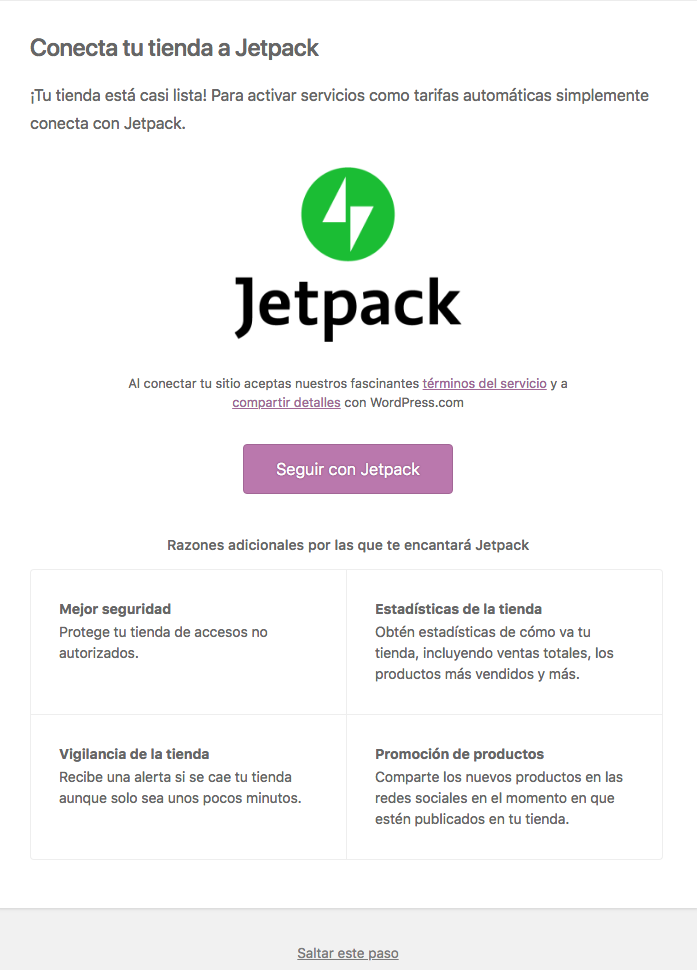
Wenn wir das Plugin aktivieren, werden wir aufgefordert, ein Benutzerkonto auf deren Plattform zu erstellen.
Schritt 6. Fertig!
Wir schließen die anfängliche Konfiguration von WooCommerce ab und können nun damit beginnen, Produkte zu erstellen, zu importieren oder auf den WordPress- und WooCommerce-Manager zuzugreifen, um die Konfiguration fortzusetzen.
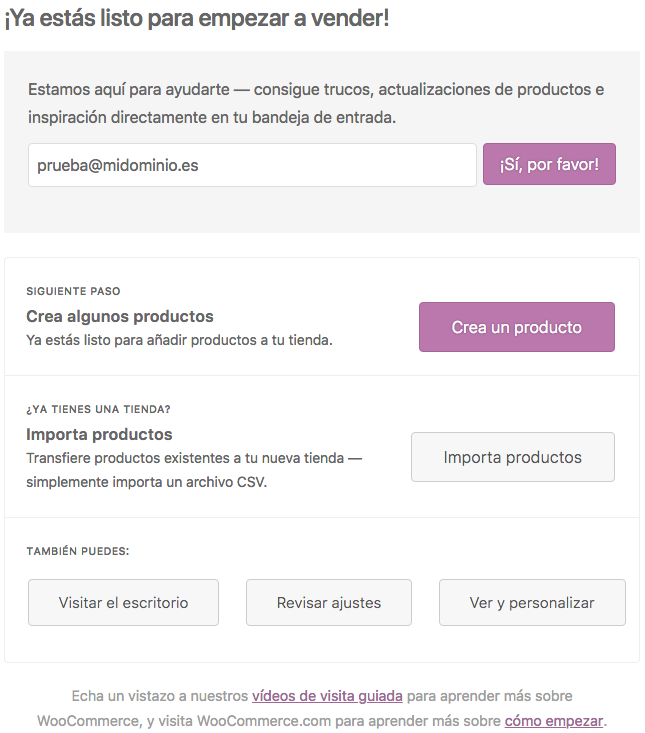
Mit diesen Schritten haben wir den Installations- und Erstkonfigurationsprozess von WooCommerce abgeschlossen und sind bereit, mit unserem Shop zu arbeiten, Produkte, Kategorien usw. anzulegen.
