

Wie man WordPress bei DonDominio mit dem Anwendungsinstaller installiert
ACHTUNG: Diese Anleitung wird in unserem Blog aktuell gehalten: Cómo instalar WordPress en un clic. Wir empfehlen, den Link aufzurufen, um die ausführlichen Informationen zu finden.
Die Verwaltung der Inhalte deiner Website, deines Blogs oder deines Online-Shops ist dank Anwendungen wie WordPress sehr einfach, da sie den gesamten technischen Teil dieser Aufgaben übernehmen und es dir ermöglichen, eine Website unkompliziert zu betreiben, ohne Programmier‑ oder Designkenntnisse zu benötigen.
Um WordPress zu installieren, musst du dich in dein Verwaltungspanel des Domainnamens einloggen und dort auf Anwendungen und Anwendung installieren klicken.
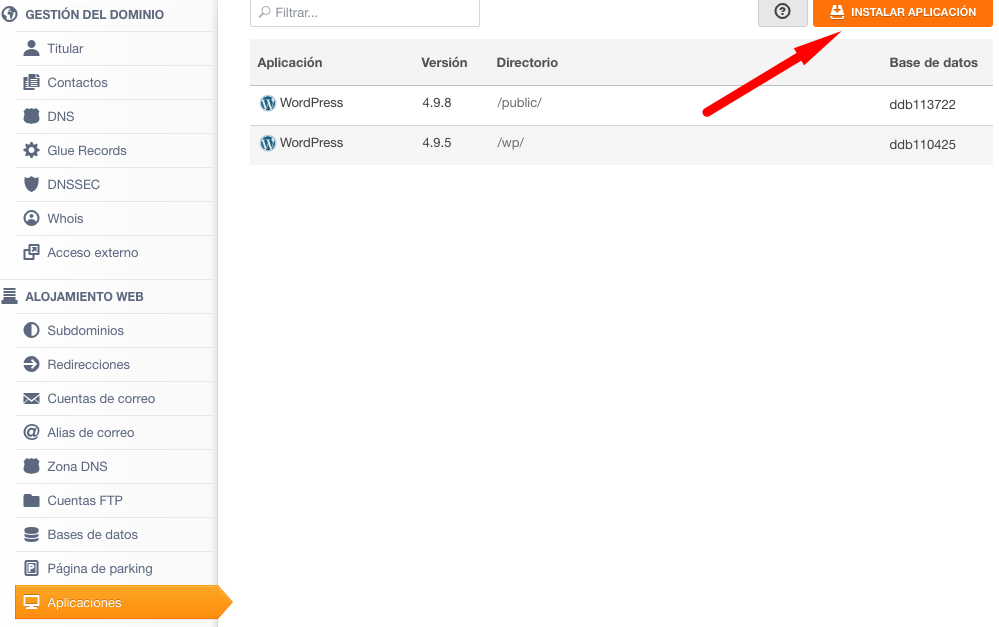
So gelangst du zur Liste der verfügbaren Anwendungen. Suche nach WordPress und klicke auf Installieren.

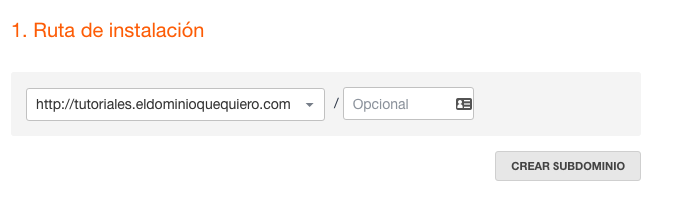
Auf dem nächsten Bildschirm wählst du den Installationspfad. Im Dropdown-Menü erscheinen alle verfügbaren Optionen und über die Schaltfläche Subdomain erstellen kannst du neue Subdomains für die Installation anlegen. In unserem Beispiel verwenden wir http://tutoriales.eldominioquequiero.com
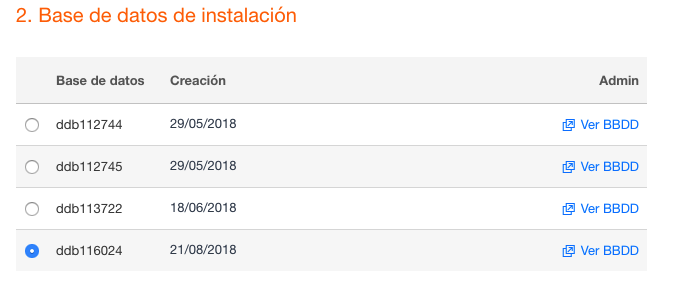
Unter Punkt 2 wählst du die Datenbank aus, in der die Installation erfolgen soll. Falls noch keine Datenbank vorhanden ist oder du in eine neue installieren möchtest, hast du die Möglichkeit, auf Neue Datenbank erstellen zu klicken, um eine neue Datenbank anzulegen. (Es wird dringend empfohlen, sofern du keine fortgeschrittenen WordPress‑Kenntnisse hast, immer eine neue Datenbank zu verwenden).
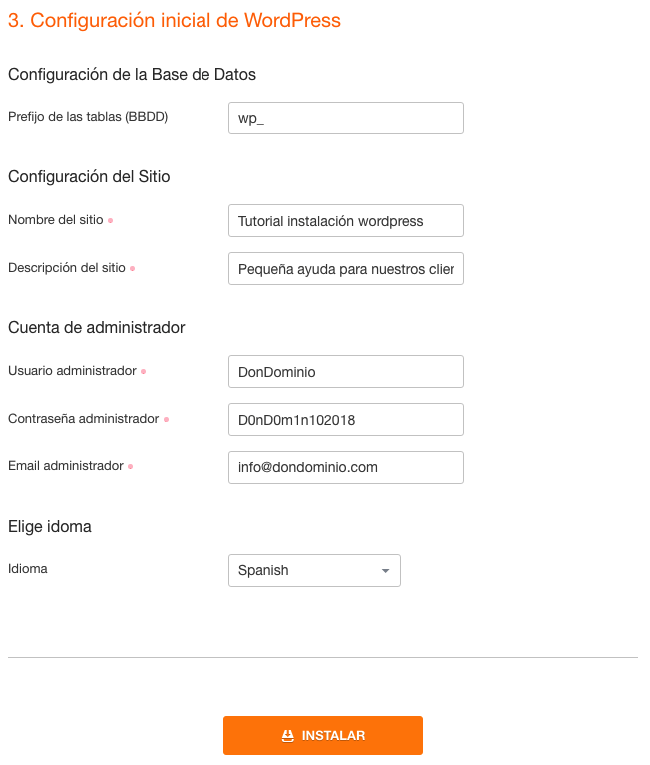
Zum Schluss füllst du in Schritt 3 die gefragten Daten aus:
Präfix der Tabellen: Wir belassen es standardmäßig auf wp_ (dieser Wert wird nur geändert, wenn du fortgeschrittene Nutzer bist und mehrere WordPress‑Installationen in derselben Datenbank betreiben möchtest).
Sitename: In dieses Feld trägst du den Titel ein, der auf der Website erscheinen soll.
Beschreibung der Website: Gib eine kurze Beschreibung der Website an; sie erscheint auf der Website ähnlich einem Slogan.
Admin‑Benutzer: Dies ist der Benutzername, mit dem du dich zur Verwaltung der Website anmeldest.
Admin‑Passwort: Das Passwort, das du zur Verwaltung der Website verwenden wirst.
Admin‑E‑Mail: An diese Adresse werden E‑Mails zur Passwortwiederherstellung im Falle eines Vergessens sowie die E‑Mails gesendet, die mit der Website verknüpft sind (Formulare usw.).
Sprache: Die Sprache, in der die Anwendung installiert wird.
Zum Abschluss klickst du auf installieren.
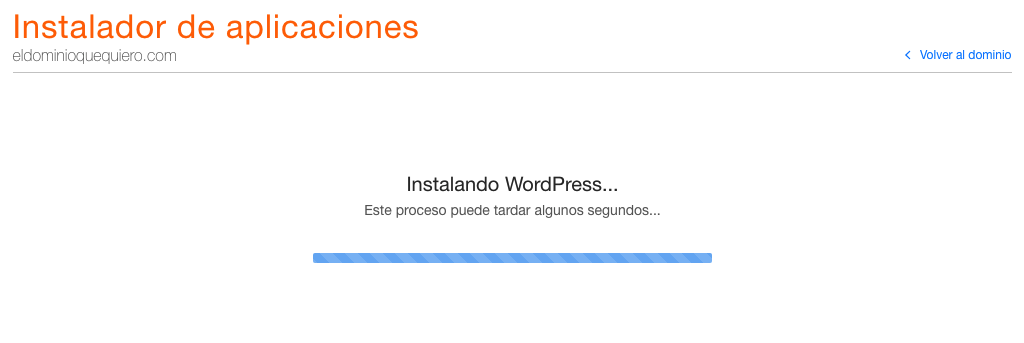
Anschließend erscheint der Installationsbildschirm.
Wenn alles erfolgreich war, erhältst du folgenden Bildschirm, auf dem der Installationspfad angezeigt wird.
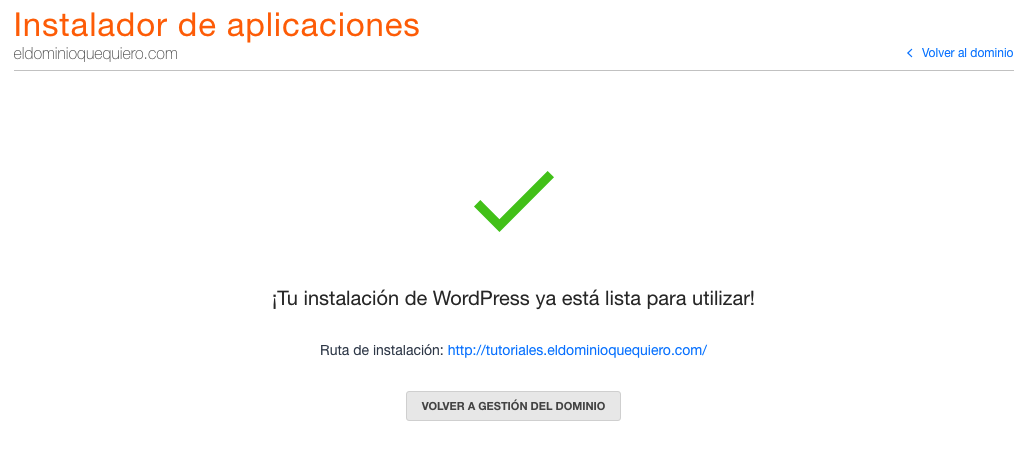
Über diesen Pfad kannst du dein WordPress aufrufen und zur Verwaltung auf /wp-admin/ zugreifen; in unserem Fall:
http://tutoriales.eldominioquequiero.com/wp-admin, weitere Informationen findest du unter: Cómo acceder a la administración de WordPress
