

WordPress: Malware entfernen
ACHTUNG: Diese Hilfe wird in unserem Blog aktuell gehalten: WordPress: Como eliminar malware. Wir empfehlen, den Link aufzurufen, um die ausführlichen Informationen zu finden. ACHTUNG: Diese Anleitung ist fortgeschritten und kann Ihr WordPress unzugänglich machen, wenn sie nicht korrekt ausgeführt wird. Wir empfehlen, diese Schritte nur zu befolgen, wenn Sie mit der Funktionsweise der Anwendung vertraut sind und die Fehler-Logs, die möglicherweise erzeugt werden, interpretieren können. Wir empfehlen, vor jeglichen Änderungen ein vollständiges Backup Ihres WordPress zu erstellen: Konfigurieren von Backups in WordPress
WordPress ist eine der derzeit meistgenutzten Anwendungen (Content-Management-System oder CMS) zur Erstellung von Websites und Blogs aufgrund seiner Benutzerfreundlichkeit und Flexibilität. Deshalb gibt es eine große Anzahl Angreifer, die versuchen, Schwachstellen auszunutzen, um Angriffe jeglicher Art durchzuführen. Diese Schwachstellen können auftreten, weil wir veraltete Versionen von WordPress oder eines seiner Plugins/Themes verwenden, weil eine kritische Schwachstelle öffentlich bekannt ist und noch nicht behoben wurde, oder weil ein kostenpflichtiges/premium Plugin/Theme auf unrechtmäßige Weise (von einer nicht offiziellen Website) heruntergeladen wurde, in dem bösartiger Code eingefügt sein kann. Solche Schwachstellen werden anschließend ausgenutzt, um z. B. Banking-Phishing durch Weiterleitung von Besuchern auf gefälschte Bankseiten durchzuführen, die eigene Website zur weiteren Infektion anderer Seiten zu verwenden usw.
In dieser Anleitung erklären wir wie man Malware bei WordPress entfernt.
Die folgenden Schritte helfen uns, die meisten häufigen Infektionen zu entfernen; es ist jedoch möglich, dass einige Infektionen zusätzliche Maßnahmen zur Behebung erfordern.
Schritt 1. Unser Gerät prüfen
Die Infektion unserer Seite kann viele Ursachen haben, von einer Sicherheitslücke in WordPress selbst, einem Theme, Plugin usw. bis hin zum Erlangen unserer Zugangsdaten zum WordPress oder FTP aufgrund einer Infektion unseres Geräts.
Zuerst müssen wir sicherstellen, dass alle Geräte, von denen aus wir WordPress und FTP verwalten, sauber und sicher sind. Dazu können wir eines der vielen verfügbaren Antivirus- und Anti-Malware-Programme verwenden.
Schritt 2. FTP-Zugangspasswort ändern
Sobald unser Gerät sauber ist, ändern wir das FTP-Zugangspasswort indem wir dieser Anleitung folgen.
Beim Erstellen des neuen Passworts stellen wir sicher, dass es sicher ist und nicht dasselbe Passwort wie auf anderen Plattformen verwendet wird. Sie können Online-Tools verwenden, die sichere Passwörter generieren, zum Beispiel LastPass.
Schritt 3. Die neueste Version von WordPress herunterladen
Laden Sie die neueste Version von WordPress herunter, um sicherzustellen, dass die aktuellsten Sicherheitsupdates angewendet sind. Es ist wichtig, alle Komponenten Ihrer Website regelmäßig zu aktualisieren. Dazu rufen Sie den Downloadbereich der offiziellen Website auf. Es wird eine komprimierte Datei heruntergeladen, die Sie entpacken müssen, um auf die WordPress-Dateien zugreifen zu können.
Sobald Sie WordPress heruntergeladen und die Dateien entpackt haben, legen wir sie für einige Schritte beiseite.
Schritt 4. Die Infektion entfernen
Diesen Schritt müssen Sie per FTP auf dem Hosting durchführen. Sie können das Tool WebFTP verwenden, das im Abschnitt Cuentas FTP der Hosting-Verwaltung auf unserer Plattform verfügbar ist, oder einen externen FTP-Client wie FileZilla, CuteFTP etc. nutzen.
Nachdem Sie per FTP auf das Hosting zugegriffen haben, wechseln Sie in das Verzeichnis, in dem WordPress installiert ist. Unsere Hostings verwenden standardmäßig den Ordner /public/, daher ist dies der Ordner, in dem Sie Ihr WordPress finden, sofern Sie ihn bei der Installation nicht geändert haben. Andernfalls müssen Sie in den Ordner wechseln, in dem Sie die Anwendung installiert haben.
Nachdem Sie die Dateien, die WordPress bilden, lokalisiert haben, erscheint eine Liste ähnlich dieser:
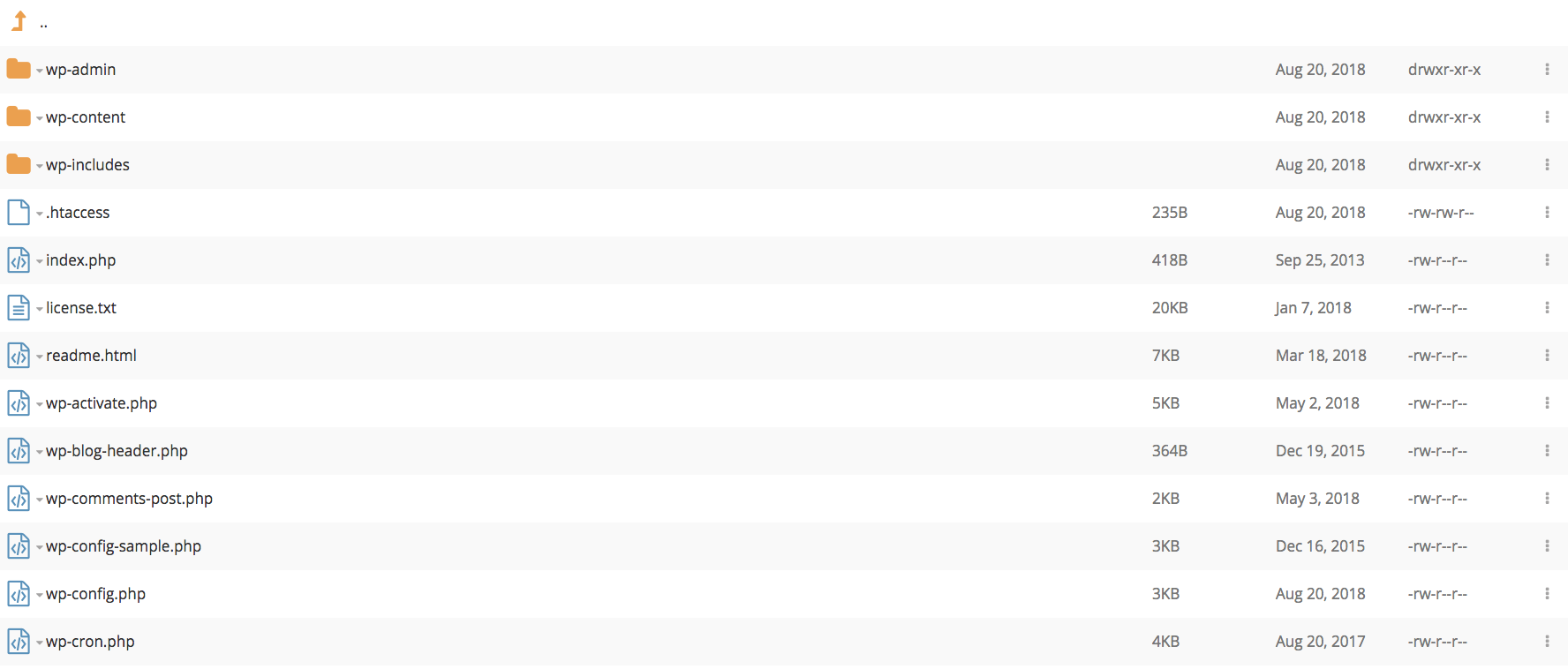
Und Sie werden alle Dateien und Ordner löschen, AUSSER der Datei „wp-config.php“ und dem Ordner „wp-content“.
Anschließend bearbeiten wir die Datei wp-config.php, um sicherzustellen, dass sie nicht vom Malware betroffen ist. Um diese Datei zu bearbeiten, klicken Sie mit der rechten Maustaste auf die Datei und wählen im Kontextmenü Bearbeiten.
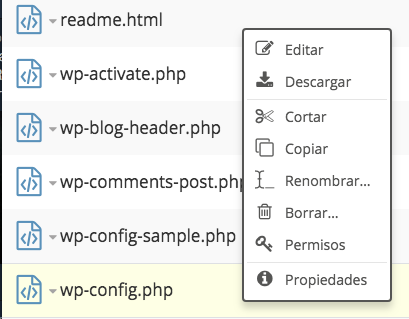
(Im Bearbeitungsmodus der Datei sehen Sie den Quellcode; es ist wichtig, keine unbeabsichtigten Änderungen vorzunehmen, da dies zum Ausfall führen könnte.)
Um festzustellen, ob diese Datei infiziert ist, empfehlen wir, sie mit der Datei wp-config-sample.php zu vergleichen, die Sie von der offiziellen WordPress-Seite heruntergeladen haben. Wenn sie infiziert ist, enthält sie höchstwahrscheinlich an irgendeiner Stelle eine recht lange Zeichenkette an einer Stelle, die in wp-config-sample.php nicht vorkommt.
Nachdem Sie die Datei wp-config.php geprüft und sichergestellt haben, dass sie korrekt ist, rufen Sie den Ordner wp-content auf und darin den Ordner plugins, erstellen eine Liste der von Ihnen verwendeten Plugins und löschen den gesamten Inhalt dieses Ordners.
Anschließend führen wir denselben Vorgang im Ordner themes innerhalb von wp-content durch.
Überprüfen Sie zuletzt den Ordner uploads und dessen Inhalt, um sicherzustellen, dass dort keine ausführbaren Dateien (php) vorhanden sind. Falls welche vorhanden sind, müssen Sie deren Inhalt prüfen und sie löschen, wenn es sich um infizierte Dateien handelt.
Schritt 5. WordPress erneut hochladen
Es ist an der Zeit, die zuvor heruntergeladenen WordPress-Dateien wiederherzustellen und per FTP hochzuladen folgen Sie hierfür diesen Schritten. Beachten Sie, dass Sie die in Schritt 4 gelöschten Plugins und Themes erneut von Grund auf neu herunterladen und installieren müssen.
Sobald die Anwendung wiederhergestellt ist, melden Sie sich im Verwaltungsbereich von WordPress an und ändern die Passwörter, sodass sie sicher sind (denken Sie an Schritt 2) und sich von denen unterscheiden, die Sie bei anderen Diensten verwenden.
Schritt 6. Die Warnung von Google entfernen
Nachdem die Infektion behoben ist, müssen Sie Google darum bitten, die Infektionswarnung zu entfernen (falls sie angezeigt wurde). Gehen Sie dazu in Ihr Benutzerkonto der Google Search Console (falls Sie kein Konto haben, können Sie es über denselben Link erstellen), fügen Sie Ihre Seite hinzu und klicken Sie auf Sicherheitsprobleme. Folgen Sie dann den angezeigten Schritten, um die Überprüfung anzufordern.
