

Smush: Bildoptimierung in WordPress
Nicht alle Bilder sind dafür geeignet, auf einer Webseite oder in einem Blog verwendet zu werden. Es ist notwendig, dass diese eine Reihe von Anforderungen erfüllen, damit sie die Serverleistung, die Ladezeit oder die Nutzererfahrung der Besucher nicht negativ beeinflussen. Es ist wichtig zu bedenken, dass ein schnell ladendes Webangebot in der Regel eine höhere Anzahl an Conversions/Käufen erzielt — schließlich mag beim Surfen niemand warten.
Die beiden ersten Hinweise zur Verwendung optimaler Bilder sind:
1 - Vermeiden Sie Bilder, deren Dateigröße größer als 100 KB ist.
2 - Verwenden Sie Bilder mit der für den jeweiligen Abschnitt/das Modul erforderlichen Auflösung. Das Hochladen eines Bildes mit einer höheren Auflösung als nötig führt zu größerer Dateigröße und längeren Ladezeiten.
Dennoch ist es möglich, dass wir die oben genannten Punkte nicht immer einhalten können und gezwungen sind, Bilder Dritter mit vorgegebener Konfiguration zu verwenden.
Um stets optimierte Bilder zu gewährleisten, verwenden wir das Plugin Smush Image Compression and Optimization, besser bekannt als Smush. Dieses Plugin ist in einer kostenlosen und einer kostenpflichtigen Premium-Version verfügbar. Wenn Ihre Seite eine beträchtliche Anzahl von Bildern enthält, ist die Premium-Version interessant, da sie eine stärkere Kompression der Dateien bietet und dabei die Bildqualität bewahrt.
Schritt 1. Plugin installieren
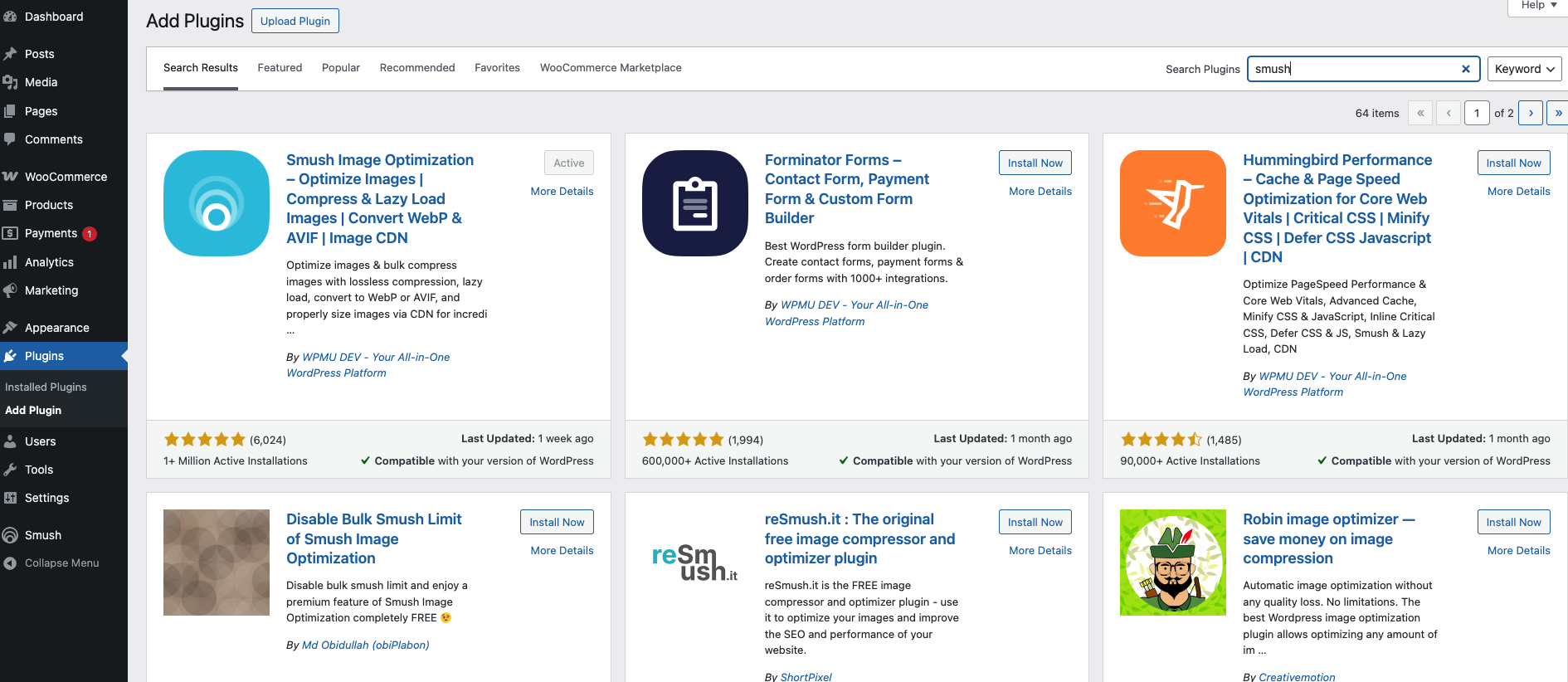
Um das Plugin zu installieren, melden wir uns im WordPress-Administrationsbereich an [/es/help/271/wordpress-acceder-al-area-administracion/] und gehen zu Plugins > Neu hinzufügen. Hier suchen wir nach Smush und das Plugin wird angezeigt. Klicken Sie auf Jetzt installieren und nach der Installation auf Aktivieren.
Schritt 2. Plugin konfigurieren und verwenden
Nach der Aktivierung des Plugins erscheint folgendes Fenster. Es handelt sich um einen sehr einfachen Assistenten, der im ersten Schritt die bereits vorhandenen Bilder analysiert. Klicken Sie lediglich auf START SCAN.

Anschließend zeigt es die Bilder an, die optimiert werden können, und wir fahren mit dem nächsten Schritt fort.
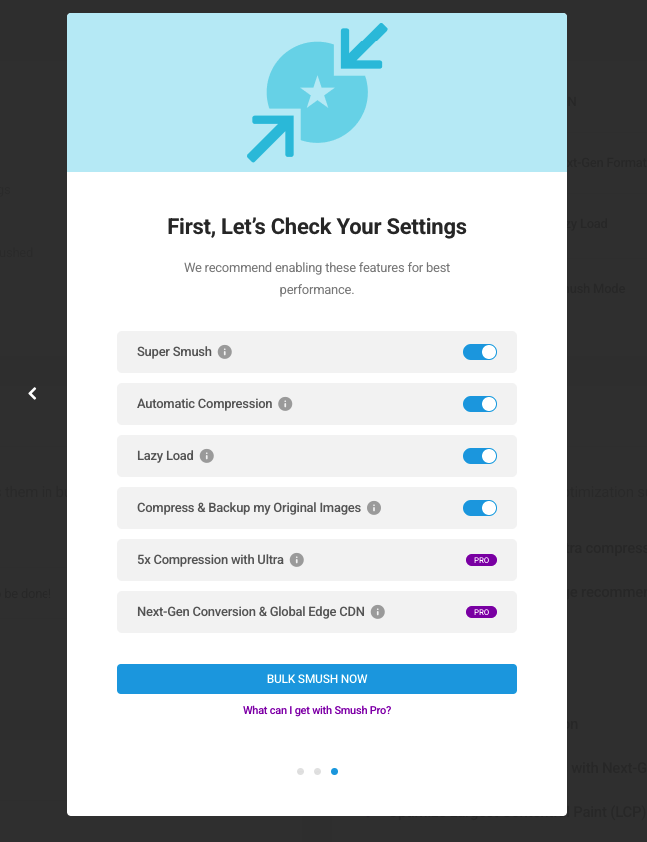
In diesem Schritt sollen wir die Aktionen markieren, die wir im Bulk durchführen lassen möchten, das heißt automatisiert. Unsere Empfehlung ist, die Standardeinstellungen beizubehalten und alles aktiviert zu lassen.
Zum Schluss: Wenn wir kein Smush-Konto haben, müssen wir eines anlegen (dies ist völlig kostenlos), oder falls wir bereits eines besitzen, uns anmelden.
Und so haben wir ganz einfach Smush einsatzbereit.
