

WordPress: URL in der Datenbank ändern
ACHTUNG: Diese Hilfe wird in unserem Blog aktuell gehalten: Como cambiar la URL o dominio en WordPress desde la Base de Datos. Wir empfehlen, den Link aufzurufen, um die ausführlichen Informationen zu finden.
Wir empfehlen, vor jeglichen Änderungen ein vollständiges Backup Ihres WordPress anzulegen: Backups in WordPress einrichten
In manchen Fällen möchte man die URL seines WordPress ändern, etwa um die Domain/Subdomain zu wechseln, die „www“-Version zu aktivieren oder zu deaktivieren usw.
Dieser Vorgang kann auf verschiedene Weisen erfolgen. In dieser Anleitung erklären wir die Schritte, um die Änderung manuell über die Datenbank mit phpMyAdmin durchzuführen und damit den Einsatz externer Plugins zu vermeiden.
Hinweis: Bevor Sie mit den Schritten dieser Anleitung fortfahren, empfehlen wir, eine Sicherungskopie anzulegen. Sie können diese nach den Schritten dieser anderen Anleitung erstellen.
Schritt 1. Auf phpMyAdmin zugreifen
Wenn Sie die empfohlene Sicherung bereits durchgeführt haben, sind Sie vermutlich schon in phpMyAdmin und können die gleichen Schritte erneut ausführen. Andernfalls folgen Sie diesen Schritten, um auf phpMyAdmin zuzugreifen:
1. Melden Sie sich in Ihrem Kundenbereich an und gehen Sie zu Hostings > Meine Tarife
2. Klicken Sie auf das Hosting, auf das Sie zugreifen möchten
3. Und wechseln Sie zum Reiter Datenbanken in der linken Spalte
4. Hier sehen Sie die erstellten Datenbanken und rechts davon den Link Admin; klicken Sie darauf, um auf die Datenbank zuzugreifen, in der Ihr WordPress installiert ist.
Schritt 2. Die WordPress-URL ändern
Innerhalb von phpMyAdmin wechseln wir zum Bereich SQL oben.
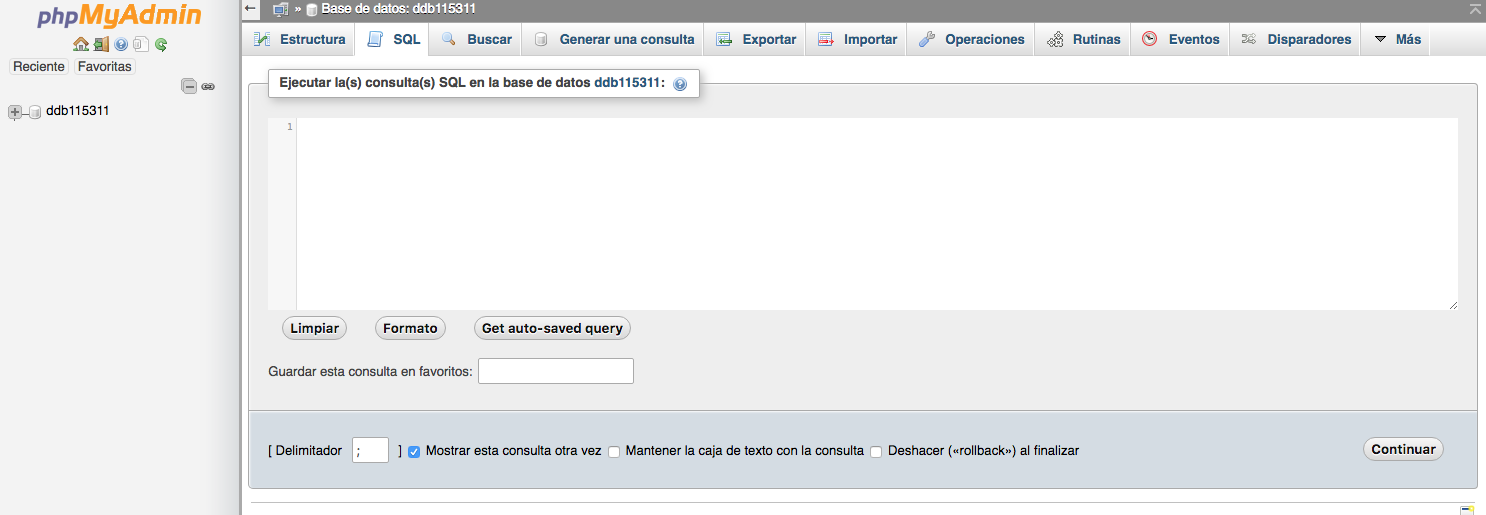
Von hier aus führen wir die SQL-Abfragen aus, die die URL Ihres WordPress ändern:
**Hinweis: Wenn Sie die Tabellenpräfixe angepasst haben, müssen Sie Ihre eigenen Präfixe angeben. In unseren Beispielen verwenden wir das Standardpräfix „wp_“.
In den folgenden Anweisungen ersetzen Sie bitte die URL '''http://www.dominioactual.com''' durch die aktuell verwendete URL und '''http://www.dominionuevo.com''' durch die URL, die Sie konfigurieren möchten.**
1. Die erste Anweisung aktualisiert die Tabelle wp_options:
UPDATE wp_options SET option_value = replace(option_value, '''http://www.dominioactual.com''', '''http://www.dominionuevo.com''') WHERE option_name = '''home''' OR option_name = '''siteurl''';
Nachdem Sie die SQL-Anweisung eingegeben haben, klicken Sie auf „Weiter“, damit sie ausgeführt und die Änderungen übernommen werden.
2. Als Nächstes ändern wir die URLs von Seiten und Beiträgen:
UPDATE wp_posts SET guid = replace(guid, '''http://www.dominioactual.com''', '''http://www.dominionuevo.com''');
Und klicken erneut auf „Weiter“, um sie auszuführen.
3. Die folgende Anweisung aktualisiert die Links im Inhalt:
UPDATE wp_posts SET post_content = replace(post_content, '''http://www.dominioactual.com''', '''http://www.dominionuevo.com''');
4. Und die letzte Anweisung ändert die URLs in den Custom Fields:
UPDATE wp_postmeta SET meta_value = replace(meta_value, '''http://www.dominioactual.com''', '''http://www.dominionuevo.com''');
Mit diesen Schritten haben Sie die von Ihrem WordPress verwendete URL korrekt geändert.
