

WordPress: Plugins/Themes per FTP deaktivieren
ACHTUNG: Diese Anleitung ist fortgeschritten und kann dein WordPress unzugänglich machen, wenn sie nicht korrekt ausgeführt wird. Wir empfehlen, diese Schritte nur zu befolgen, wenn du mit der Funktionsweise der Anwendung vertraut bist und die erzeugten Fehlerlogs interpretieren kannst.
Wir empfehlen, vor Änderungen ein vollständiges Backup deines WordPress anzulegen: Backups in WordPress einrichten
In manchen Fällen kann unser WordPress nach der Installation eines neuen Plugins, nach Updates usw. nicht mehr funktionieren und der Zugriff auf die WordPress-Verwaltung gehen verloren, sodass die Änderungen, die das Problem verursachen, nicht zurückgesetzt werden können.
In diesen Fällen ist es sehr nützlich zu wissen, wie man Themes und Plugins per FTP deaktiviert, denn in den meisten Fällen reicht das aus, um den Zugriff auf die WordPress-Verwaltung wiederherzustellen und weitere Maßnahmen durchzuführen.
Schritt 1. Zugriff auf das Hosting per FTP
Für diesen Schritt verwenden wir das Tool WebFTP, das wir in unseren Hosting-Tarifen anbieten. Alternativ kann auch ein externer FTP-Client verwendet werden.
Zuerst melden wir uns in unserem Kundenbereich bei DonDominio an, gehen zur Verwaltung des Hostings (Hostings > Meine Tarife und klicken auf das Hosting, auf das wir zugreifen möchten) und öffnen den Reiter FTP-Konten.
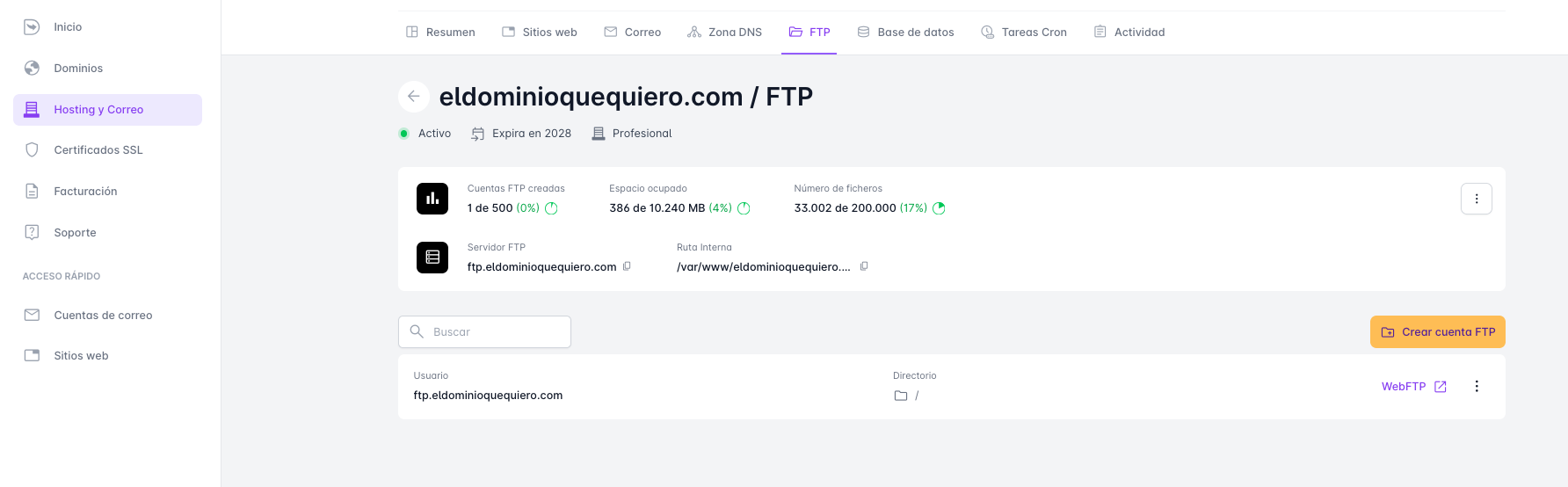
In diesem Abschnitt sehen wir den Link WebFTP und durch Anklicken gelangen wir zu den im Hosting gespeicherten Dateien.
Schritt 2. Plugins/Themes deaktivieren
Sobald wir im FTP sind, wechseln wir in das Verzeichnis, in dem wir WordPress installiert haben (standardmäßig ist das Verzeichnis public) und dort in wp-content. In diesem Verzeichnis sehen wir verschiedene Ordner; relevant sind die Ordner plugins und themes.
Um die Plugins zu deaktivieren
Um die Plugins zu deaktivieren, öffnen wir den Ordner plugins und benennen alle darin enthaltenen Ordner um. Zum Beispiel hängen wir -disabled an das Ende des Namens an.
Um sie umzubenennen, klicken wir mit der rechten Maustaste auf den Ordner und wählen im Menü Umbenennen. Wir ändern den Namen, in diesem Fall durch Anhängen von -disabled, und klicken auf die Schaltfläche OK, um die Änderung zu speichern.
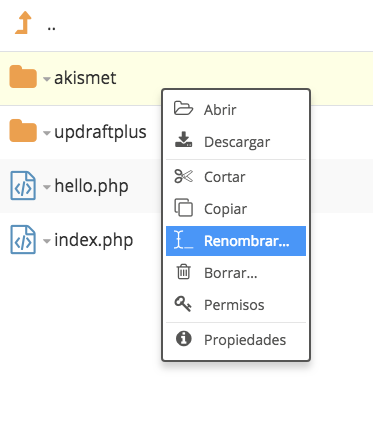
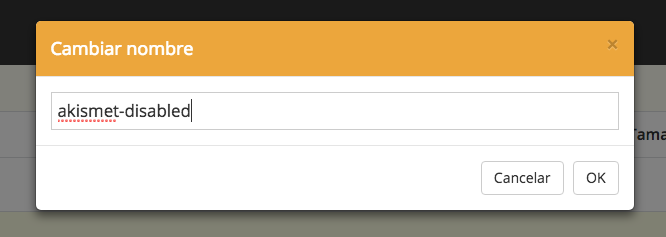
Auf diese Weise wird das Plugin deaktiviert.
Um die Themes zu deaktivieren
Hier folgen wir genau den gleichen Schritten wie bei der Deaktivierung der Plugins, gehen jedoch anstelle des Verzeichnisses plugins in themes.
