Come importare email da Webmail
Segui questi semplici passaggi per importare tutte le email e le cartelle dal tuo vecchio provider di posta:
1. Passi preliminari prima di iniziare l'importazione degli account di posta
1.1 Attivare il piano di hosting o posta
Se sei in fase di trasferimento del tuo dominio, il primo passo sarà richiedere l'attivazione del piano di hosting o posta acquistato, puoi farlo contattando il nostro team di assistenza clienti tramite chat online o ticket dalla tua area cliente.
1.2 Creare l'account di posta
Quando avrai attivato il piano, potrai accedere al tuo pannello di gestione per creare l'account o gli account di posta, ricorda che puoi crearli con lo stesso nome che stavi usando con il tuo precedente provider. Se non sai come crearla, puoi seguire i passaggi dell'aiuto Come creare un account di posta.
1.3 Accedere a Webmail
Una volta creato l'account di posta, dal pannello di gestione, avrai accesso a Webmail, un gestore di posta che funziona via web e dal quale potrai avviare l'importazione.
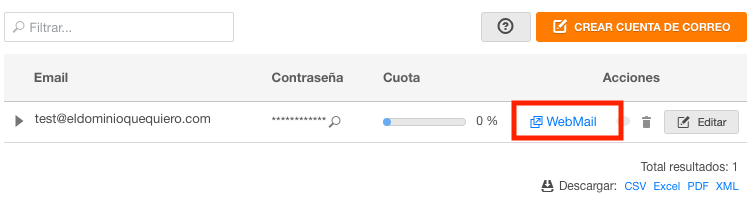
Se stai trasferendo il dominio e il processo non è ancora completato, potrai accedere a Webmail da: webmail.dondominio.com usando i dati del nuovo account di posta creato.
2. Selezionare lo strumento per importare gli account di posta
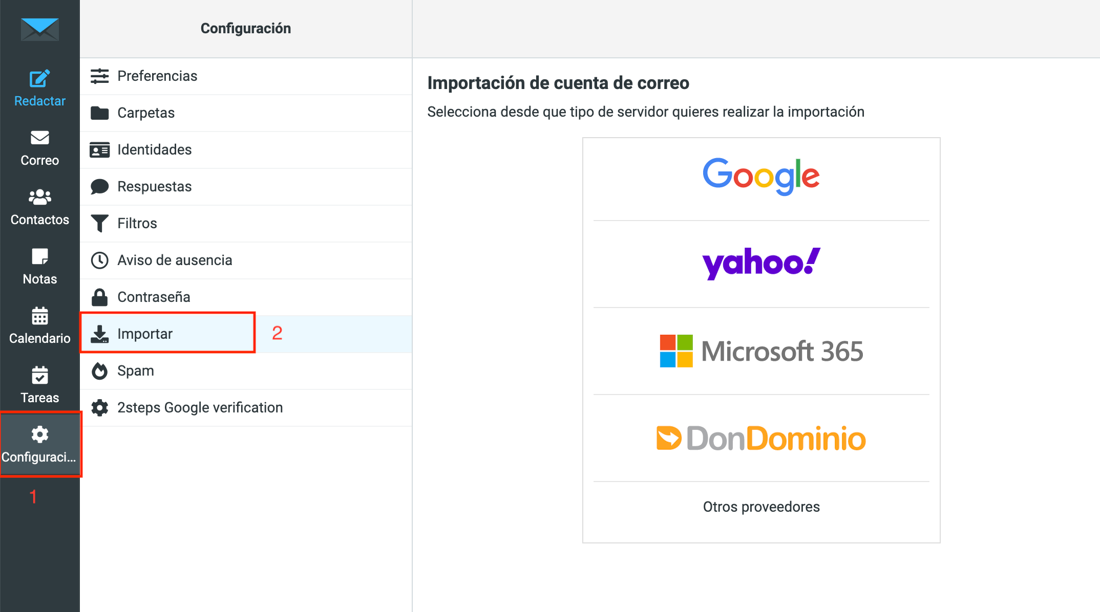
Da Webmail, nel menu principale a sinistra, premi prima su Configurare, poi su Importare, in questo modo avrai accesso all'importatore degli Account di posta.
2.1. Avviare l'importazione delle email e delle cartelle
Devi semplicemente selezionare da che provider inizierai l'importazione, se il tuo provider attuale non appare nell'elenco, scegli l'opzione Altri provider. Puoi persino importare email tra account di posta di DonDominio!
2.2. Configurare l'importatore
I dati che dovrai indicare dipenderanno dall'opzione che hai selezionato nel passaggio precedente, come dati generici, ti servirà sapere:
- Nome dell'account di posta da cui effettui l'importazione. (Può essere lo stesso se stai importando email da un altro provider).
- Password di quell'account di posta.
Se hai selezionato l'opzione di Altri server, ti servirà sapere inoltre il nome del server di posta del tuo precedente provider.
2.3. Verificare la connessione e selezionare le directory da importare
Dopo aver completato i dati richiesti, premi su Verificare connessione, se i dati inseriti sono corretti, ti apparirà un nuovo menu a tendina in cui potrai selezionare quali directory/cartelle vuoi importare e a quale destinazione le vuoi spostare. Seleziona semplicemente entrambe le opzioni e premi su Importare per avviare il processo.
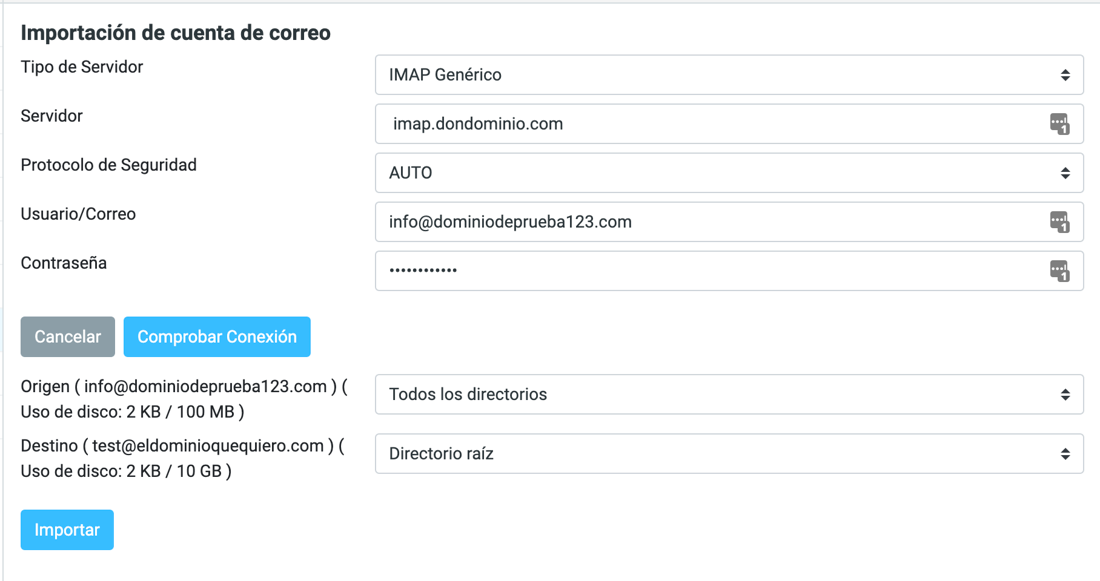
In questo passaggio è importante controllare le sezioni "Uso del disco", poiché potrai vedere lo spazio occupato nel tuo provider attuale e lo spazio che hai disponibile nel nuovo account di posta, se non hai spazio sufficiente, non potrai effettuare l'importazione, poiché genererà un errore, ricorda che puoi valutare l'opzione di ampliare il piano a uno superiore se hai bisogno di più spazio.
2.4. Avvio del processo di importazione
Una volta avviata l'importazione, apparirà la finestra Tabella delle importazioni, dove potrai vedere il compito di importazione avviato e in stato di "In coda", dopo alcuni minuti inizierà e passerà allo stato "In processo", stato che durerà da secondi a ore a seconda delle dimensioni occupate dalle email da importare. Quando il compito di importazione apparirà come "In coda", potrai già chiudere la finestra, il processo verrà eseguito automaticamente.

Si consiglia di non effettuare modifiche agli account di posta (di origine e di destinazione) mentre si sta effettuando l'importazione, poiché potrebbe causare errori durante il processo di importazione.
2.5. Completamento del processo di importazione
Dopo un certo tempo, puoi tornare ad accedere alla Webmail dell'account di posta (o aggiornare la finestra da cui hai effettuato il processo) per vedere lo stato del processo. Quando appare come "Completato" significa che il processo è stato eseguito correttamente.