Erstellung eines Passkeys
Sie können einen Zugangsschlüssel (Passkey) erstellen, um sich in Ihren Kundenbereich anzumelden, ohne jedes Mal Benutzernamen und Passwort eingeben zu müssen. Melden Sie sich dazu an und gehen Sie zu „Konto > Sicherheit“; am Ende dieser Seite sehen Sie den Bereich „Zugangsschlüssel“, in dem Sie die Option zum Einrichten neuer Schlüssel und die Liste aller bereits erstellten Schlüssel finden.
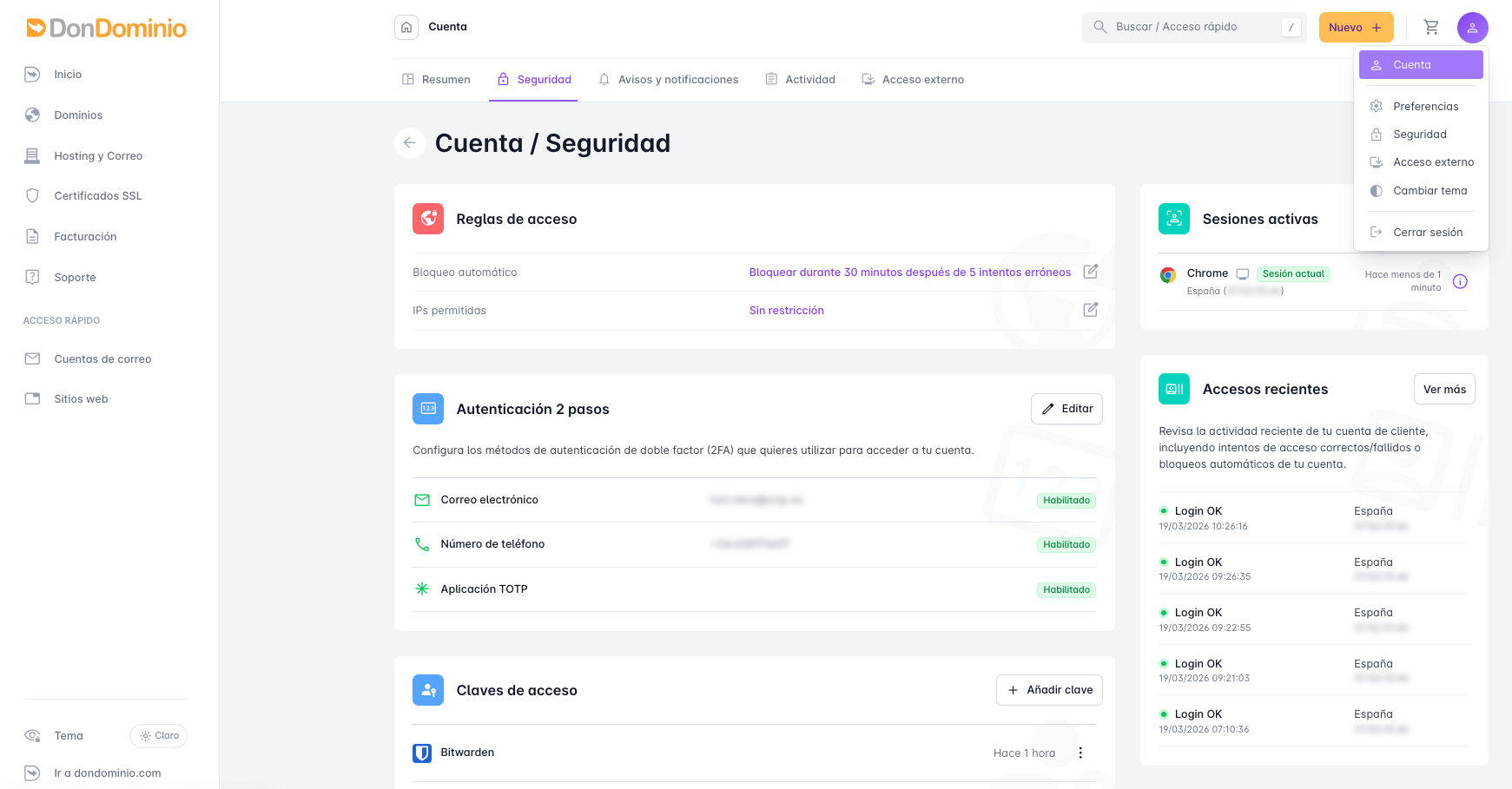
Wenn Sie auf „+ Schlüssel hinzufügen“ klicken, erscheint ein Popup-Fenster mit Optionen, ihn lokal im von Ihnen verwendeten Browser oder auf einem anderen Gerät hinzuzufügen. Dieser Vorgang hängt vom verwendeten Browser ab; die folgende Erklärung basiert auf Google Chrome:
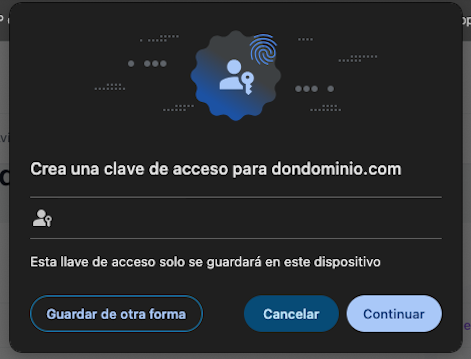
Wenn wir auf die Schaltfläche „Weiter“ klicken, speichern wir den Schlüssel lokal auf diesem Gerät, sodass wir weiterhin Benutzernamen und Passwort benötigen, um von anderen Geräten aus zuzugreifen. Wenn Sie ihn lieber auf einem anderen Gerät oder in unserem Browserprofil speichern möchten, wählen Sie „Auf andere Weise speichern“ und die gewünschte Option aus.
Um ihn auf einem Telefon oder Tablet zu speichern, wird ein QR-Code angezeigt, den Sie mit der Kamera des Geräts scannen müssen; anschließend wird die Option zum Speichern angezeigt. Wenn auf diesem Gerät ein Passwortmanager wie LastPass, Bitwarden usw. installiert ist, erkennen diese den Vorgang und bieten an, den Schlüssel direkt in ihrer Anwendung zu speichern.
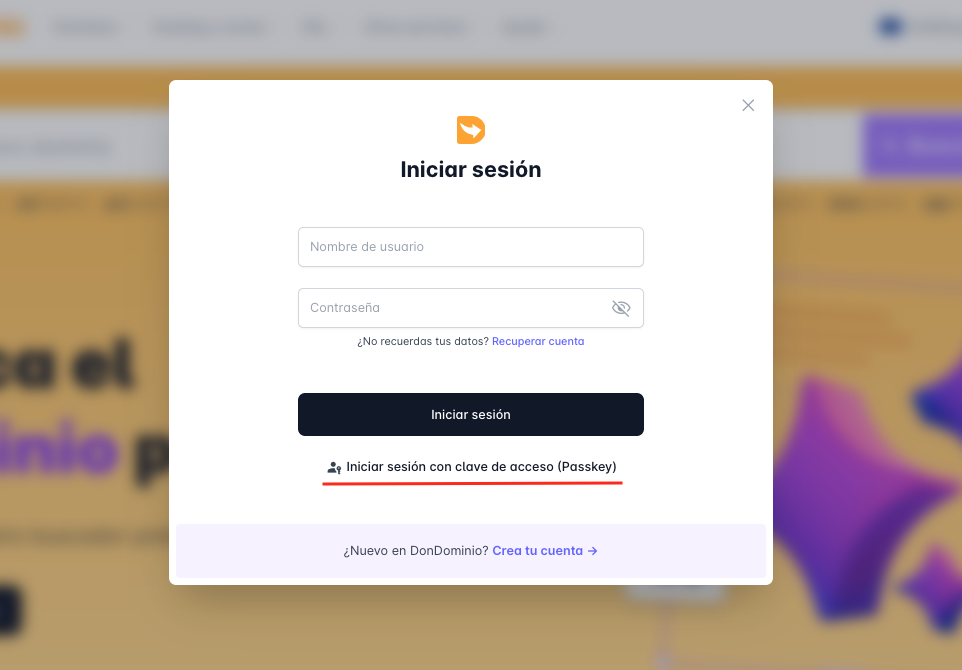
Mit diesen einfachen Schritten ist Ihr Zugangsschlüssel eingerichtet und Sie können ihn verwenden, um sich bei DonDominio anzumelden, indem Sie „Mit Zugangsschlüssel (Passkey) anmelden“ auswählen.