

Wie importiere ich E-Mails von Webmail
Befolgen Sie diese einfachen Schritte, um alle E-Mails und Ordner von Ihrem bisherigen E-Mail-Anbieter zu importieren:
1. Schritte vor dem Start des Imports von E-Mail-Konten
1.1 Aktivierung des Hosting- oder E-Mail-Tarifs
Wenn sich Ihre Domain im Transfer befindet, ist der erste Schritt die Anforderung zur Aktivierung des gebuchten Hosting- oder E-Mail-Tarifs. Sie können dies tun, indem Sie unser Kundenservice-Team über den Live-Chat oder ein Ticket in Ihrem Kundenbereich kontaktieren.
1.2 Erstellen des E-Mail-Kontos
Sobald der Tarif aktiviert ist, können Sie auf Ihr Verwaltungspanel zugreifen, um das/die E-Mail-Konto/s zu erstellen. Denken Sie daran, dass Sie dieselben Namen verwenden können wie bei Ihrem bisherigen Anbieter. Wenn Sie nicht wissen, wie Sie ein Konto erstellen, können Sie den Hilfsschritten folgen: Cómo crear una cuenta de correo.
1.3 Zugriff auf Webmail
Nachdem das E-Mail-Konto erstellt wurde, haben Sie über das Verwaltungspanel Zugriff auf Webmail, einen webbasierten E-Mail-Client, von dem aus Sie den Import starten können.
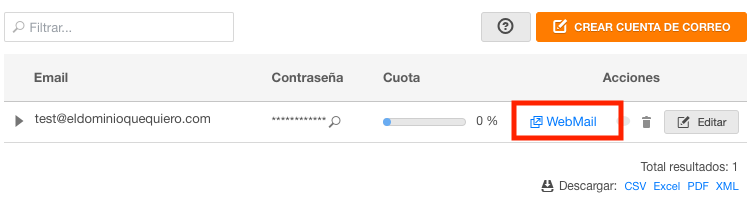
Wenn Sie die Domain übertragen und der Vorgang noch nicht abgeschlossen ist, können Sie über webmail.dondominio.com auf Webmail zugreifen und die Zugangsdaten des neu erstellten E-Mail-Kontos verwenden.
2. Auswahl des Tools zum Importieren von E-Mail-Konten
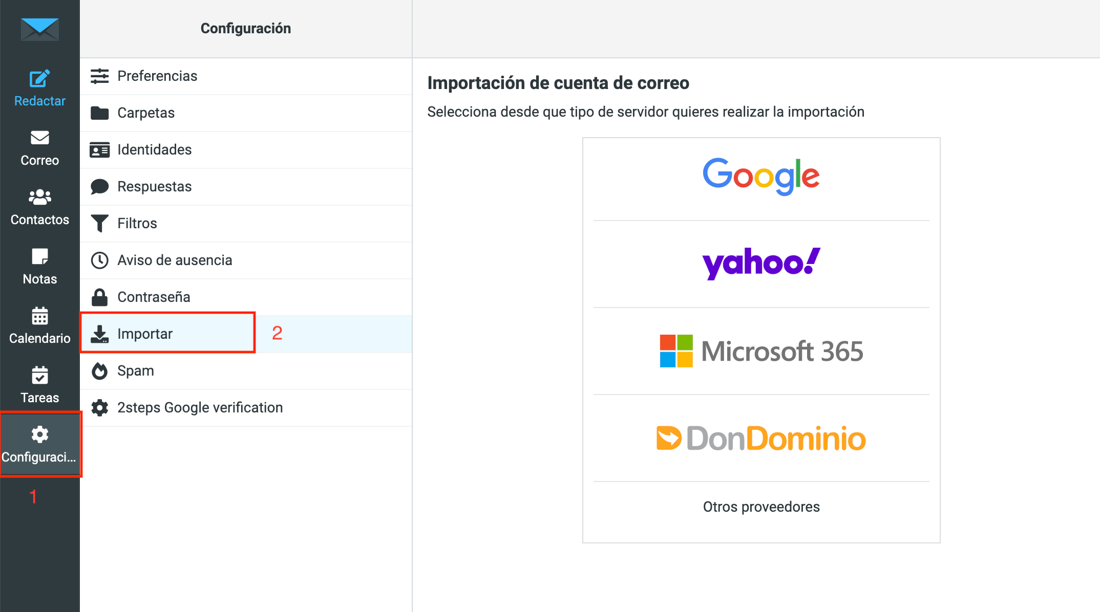
Öffnen Sie in Webmail das linke Hauptmenü, klicken Sie zuerst auf Konfigurieren und dann auf Importieren; damit gelangen Sie zum Importer für E-Mail-Konten.
2.1 Start des Imports von E-Mails und Ordnern
Wählen Sie einfach aus, von welchem Anbieter Sie den Import starten möchten. Wenn Ihr aktueller Anbieter nicht in der Liste erscheint, wählen Sie die Option Andere Anbieter. Sie können sogar E-Mails zwischen DonDominio-E-Mail-Konten importieren!
2.2 Konfiguration des Importers
Welche Daten Sie angeben müssen, hängt von der zuvor gewählten Option ab. Allgemeine Angaben, die Sie benötigen, sind:
- Name des E-Mail-Kontos, von dem Sie importieren. (Kann derselbe sein, wenn Sie E-Mails von einem anderen Anbieter importieren).
- Passwort dieses E-Mail-Kontos.
Wenn Sie die Option Andere Server gewählt haben, benötigen Sie zusätzlich den Namen des Mailservers Ihres vorherigen Anbieters.
2.3 Überprüfung der Verbindung und Auswahl der zu importierenden Verzeichnisse
Nachdem Sie die geforderten Daten eingegeben haben, klicken Sie auf Verbindung prüfen. Wenn die eingegebenen Daten korrekt sind, erscheint ein neues Dropdown-Menü, in dem Sie auswählen können, welche Verzeichnisse/Ordner Sie importieren möchten und wohin diese verschoben werden sollen. Wählen Sie beide Optionen aus und klicken Sie auf Importieren, um den Vorgang zu starten.
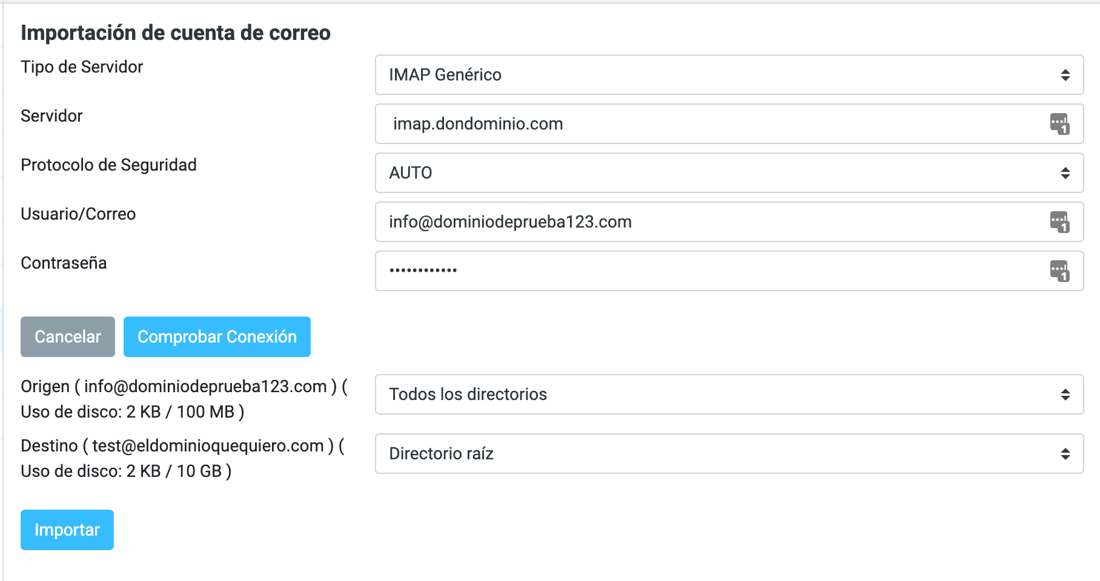
Achten Sie in diesem Schritt besonders auf die Abschnitte "Speichernutzung", da Sie dort den belegten Speicherplatz bei Ihrem aktuellen Anbieter und den verfügbaren Speicherplatz im neuen E-Mail-Konto sehen können. Wenn Sie nicht über genügend Speicherplatz verfügen, kann der Import nicht durchgeführt werden und es tritt ein Fehler auf. Denken Sie daran, dass Sie den Tarif auf einen höheren erweitern können, wenn Sie mehr Speicherplatz benötigen.
2.4 Beginn des Importvorgangs
Sobald der Import gestartet wurde, erscheint das Fenster Importtabelle, in dem Sie die gestartete Importaufgabe im Status "In Warteschlange" sehen. Nach einigen Minuten beginnt der Vorgang und wechselt in den Status "In Bearbeitung", ein Status, der von Sekunden bis Stunden dauern kann, abhängig von der Größe der zu importierenden E-Mails. Wenn die Importaufgabe als "In Warteschlange" angezeigt wird, können Sie das Fenster bereits schließen; der Prozess läuft automatisch weiter.

Es wird empfohlen, während des laufenden Imports keine Änderungen an den E-Mail-Konten (Quelle und Ziel) vorzunehmen, da dies zu Fehlern führen kann, solange der Importvorgang aktiv ist.
2.5 Abschluss des Importvorgangs
Nach einiger Zeit können Sie wieder auf das Webmail des E-Mail-Kontos zugreifen (oder das Fenster, in dem Sie den Vorgang gestartet haben, aktualisieren), um den aktuellen Status des Prozesses zu sehen. Wenn der Status "Abgeschlossen" angezeigt wird, wurde der Vorgang erfolgreich durchgeführt.

