

Wie man FileZilla verwendet
Wofür dient FileZilla?
FileZilla ist ein FTP-Client, mit dem wir über dieses Protokoll (File Transfer Protocol) eine Verbindung zu unserem FTP-Server herstellen können.
So können wir Dateien unseres Hostings aus der Ferne hochladen, herunterladen oder ändern, ohne uns dafür bei DonDominio anmelden zu müssen.
Außerdem haben die von einem FTP-Client ausgeführten Vorgänge nicht die Einschränkungen, die ein Online-Client wie WebFTP mit sich bringen kann, sodass wir problemlos mit großen Dateien oder einer großen Anzahl von Dateien arbeiten können.
Wie kann ich FileZilla herunterladen?
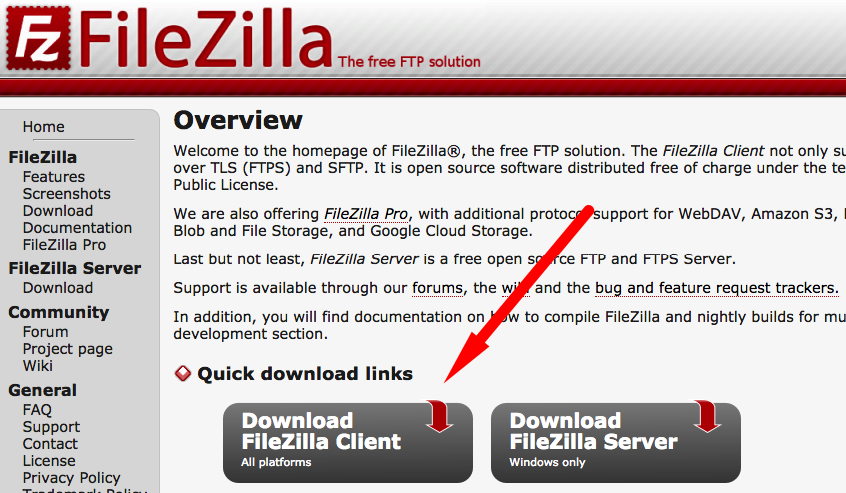
Um FileZilla herunterzuladen, rufen wir dessen Webseite auf und klicken auf der Startseite auf die Schaltfläche "Download FileZilla Client"
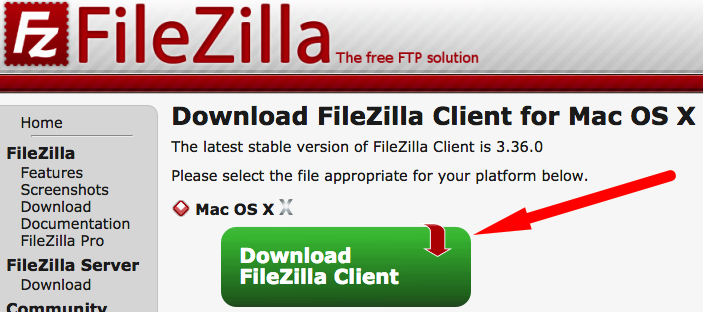
Auf der nächsten Seite klicken wir erneut auf die gleichnamige grüne Schaltfläche.
Der Text, der das Betriebssystem angibt, in unserem Fall MACOSX, ändert sich je nach verwendetem System; es gibt keinen zwischengeschalteten Auswahlschritt.
Zum Schluss müssen wir es nur noch auf unserem Rechner installieren.
Wie benutzt man FileZilla
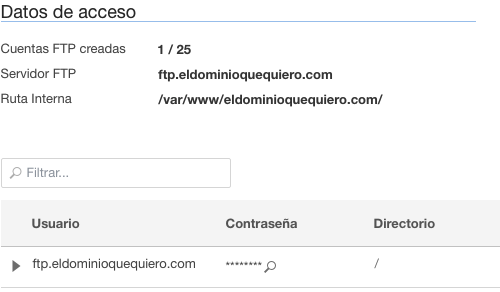
FileZilla ist sehr einfach zu bedienen, wenn wir über die notwendigen FTP-Verbindungsdaten verfügen. Um diese zu erhalten, müssen wir in unseren Kundenbereich, genauer gesagt in das Verwaltungs-Panel des Hostings, wo wir die Registerkarte Cuentas FTP mit den Angaben "Servidor", "Nombre de usuario" und "Contraseña" sehen.
Wenn wir FileZilla öffnen, sehen wir eine obere Leiste, in der wir die zuvor erhaltenen Daten eingeben können:

Wie zu sehen ist, geben wir den "Servidor FTP" bei "Servidor" an, den "Usuario" bei "Nombre de usuario", das "Contraseña" (wir können es durch Klicken auf die Lupe sehen) bei "Contraseña" ein und lassen das Feld für den Port leer.

Und wir klicken auf "Conexión rápida"
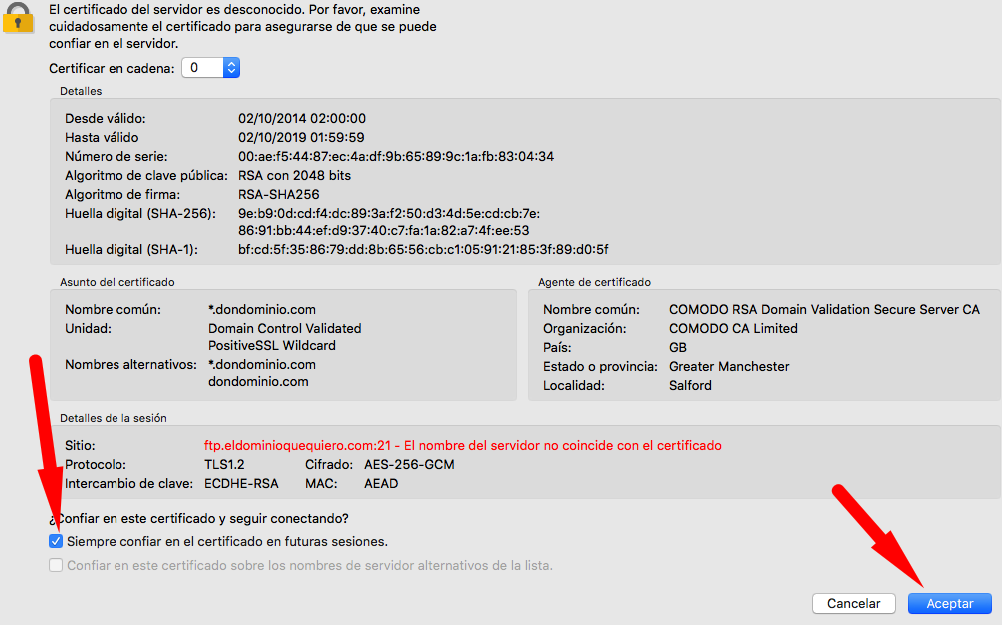
Dabei erscheint eine Meldung, dass der Server unbekannt ist; hier wählen wir die Option "Siempre confiar en el certificado en futuras sesiones" und klicken auf "Aceptar"
Wenn die Verbindung erfolgreich hergestellt wurde, sehen wir das erfolgreiche Verbindungs-LOG, unsere lokalen Dateien unter "Sitio local" und die Dateien des Servers unter "Sitio remoto"
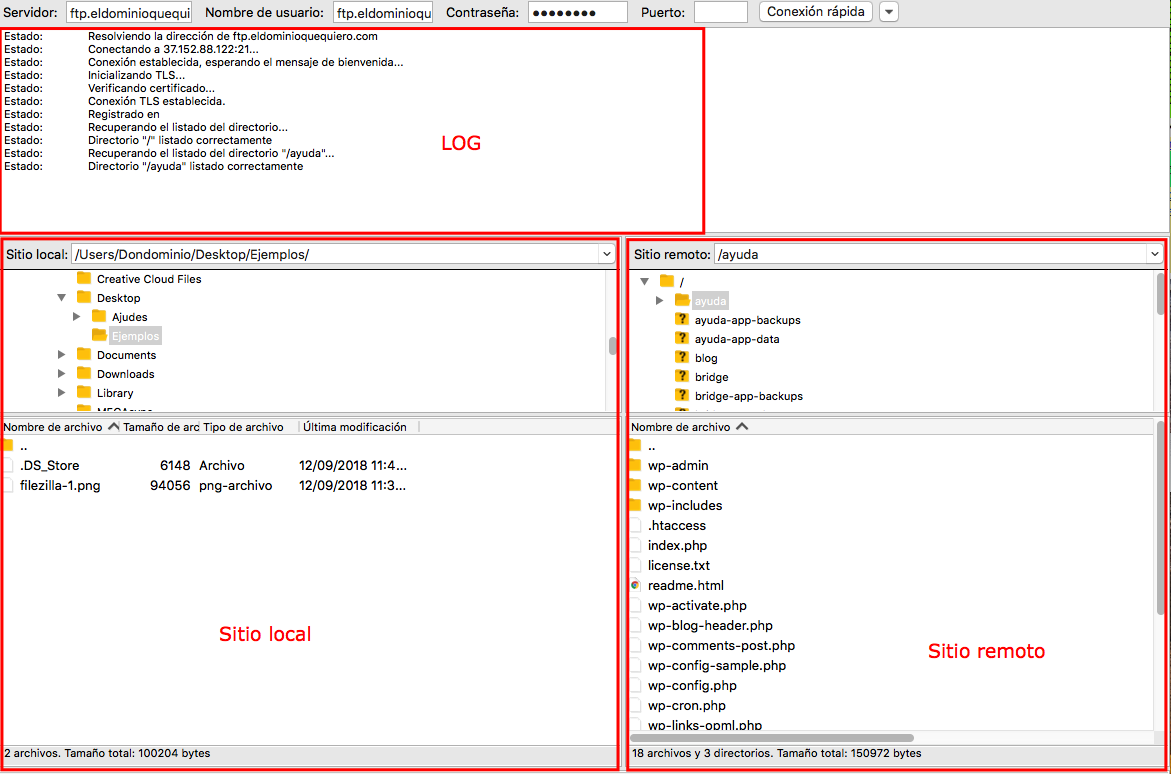
Um Dateien zu verschieben, ziehen wir sie einfach vom lokalen Rechner auf den entfernten Server in den gewünschten Ordner oder umgekehrt.
Wohin muss ich die Dateien meiner Webseite hochladen?
Standardmäßig müssen wir die Dateien und Verzeichnisse, aus denen unsere Webseite besteht, in das Verzeichnis „public“ hochladen, das wir beim Zugriff auf das FTP sehen (wenn wir es nicht sehen oder versehentlich gelöscht haben, können wir es manuell neu anlegen).
Wenn die Webseite unter einer Subdomain laufen soll (subdominio.tudominio.com), müssen wir die Dateien in das Verzeichnis hochladen, auf das die Subdomain zeigt.
Wenn die Webseite in einem Unterverzeichnis laufen soll (www.tudominio.com/subdirectorio/), müssen wir sie einfach in das betreffende Unterverzeichnis hochladen, zum Beispiel: /public/subdirectorio/. Es ist wichtig zu beachten, dass in diesem Fall das Unterverzeichnis innerhalb von public erstellt werden muss.
