So richten Sie MailRelay (SPF) ein
Wenn Sie eine große Menge an E-Mails oder sogar Newsletter von Ihrer Domain versenden möchten, wird empfohlen, dafür einen externen E-Mail-Anbieter zu nutzen. So vermeiden Sie, dass bei einer Listeneintragung als SPAM das restliche E-Mail-Aufkommen Ihrer Domain betroffen ist.
Mailrelay ist eine ausgezeichnete Lösung und bietet zudem einen kostenlosen Tarif an.
So konfigurieren Sie den SPF-Eintrag korrekt in Mailrelay
Zuerst erstellen Sie ein Konto bei ihnen, das können Sie über Mailrelay.com durchführen.
Nachdem das Konto erstellt ist, können Sie eine personalisierte Subdomain zuordnen. Dieser Schritt ist sehr einfach: Klicken Sie in der linken Spalte auf „Konfiguration – Eigene Domain“. Auf diese Weise können Sie auf den Mailrelay-Mailmanager über eine Subdomain Ihrer eigenen Domain zugreifen, ohne deren Webseite direkt aufrufen zu müssen.
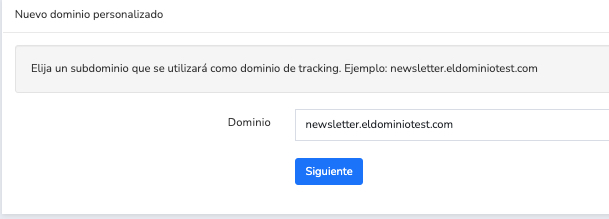
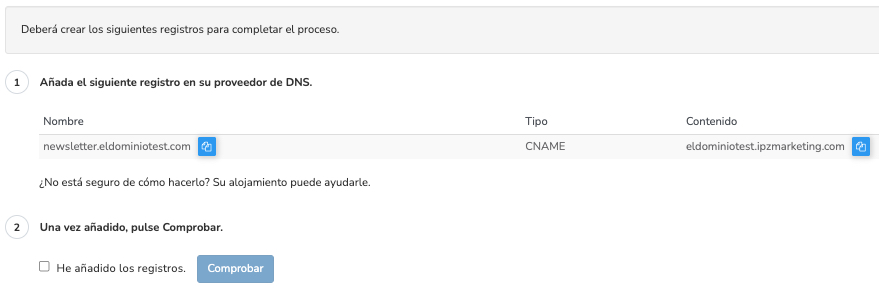
Im erscheinenden Textfeld geben Sie die gewünschte Subdomain ein und Mailrelay zeigt Ihnen den zu erstellenden CNAME in Ihrem Domain-Verwaltungsbereich an:
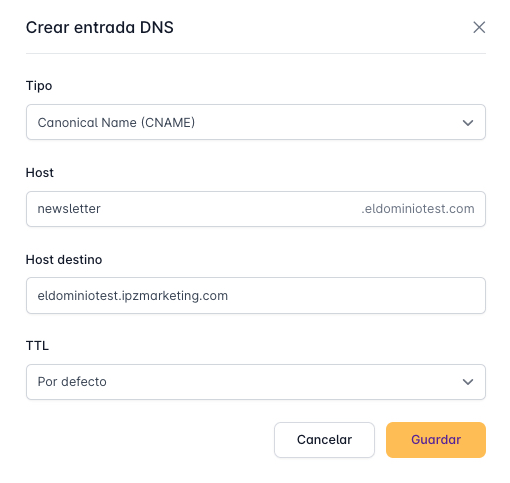
Nun melden Sie sich in Ihrem Kundenbereich an und öffnen die DNS-Zone der Hosting-Instanz der Domain über den Bereich „Hosting und E-Mail“, indem Sie auf den betreffenden Domainnamen klicken.
Dort erstellen Sie den DNS-Eintrag mit den in der vorherigen Abbildung angegebenen Daten:
Typ: CNAME
Host: newsletter
Ziel: eldominiotest.ipzmarketing.com
(Ersetzen Sie den Domainnamen durch Ihren eigenen)
Damit ist die personalisierte Domain konfiguriert. Um jedoch problemlos senden zu können, kehren Sie zum MailRelay-Panel zurück und wechseln dort zu „E-Mail-Authentifizierung“ im Bereich „Konfiguration“ des Seitenmenüs:
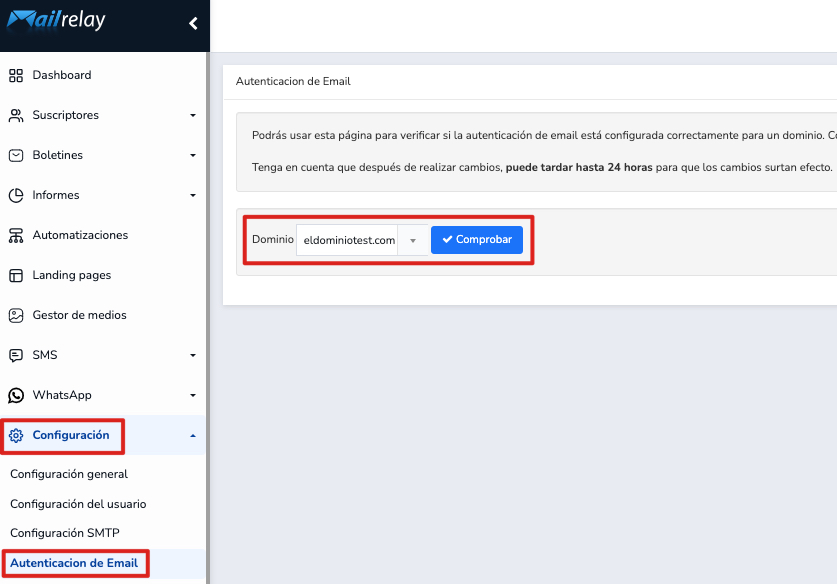
Klicken Sie auf die Schaltfläche „Prüfen“, um die Anweisungen für die DNS-Einträge zu erhalten, die Sie in der DNS-Zone Ihrer Domain hinzufügen müssen.
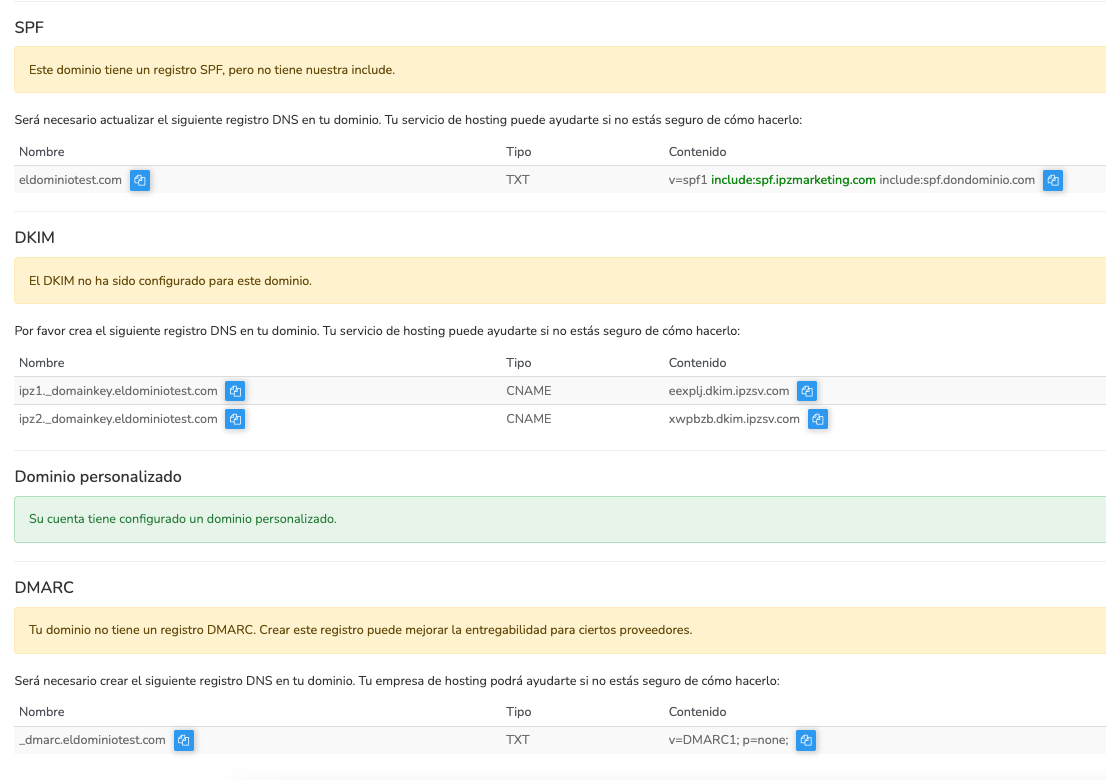
Mit diesen Anweisungen kehren Sie erneut in die DNS-Zone Ihrer Domain zurück und erstellen/ändern die dort angegebenen Einträge.
Die „Werte“, die Sie eintragen müssen, entnehmen Sie den Anweisungen, die MailRelay nach dem Klick auf „Prüfen“ im Bereich „E-Mail-Authentifizierung“ bereitstellt.
SPF:
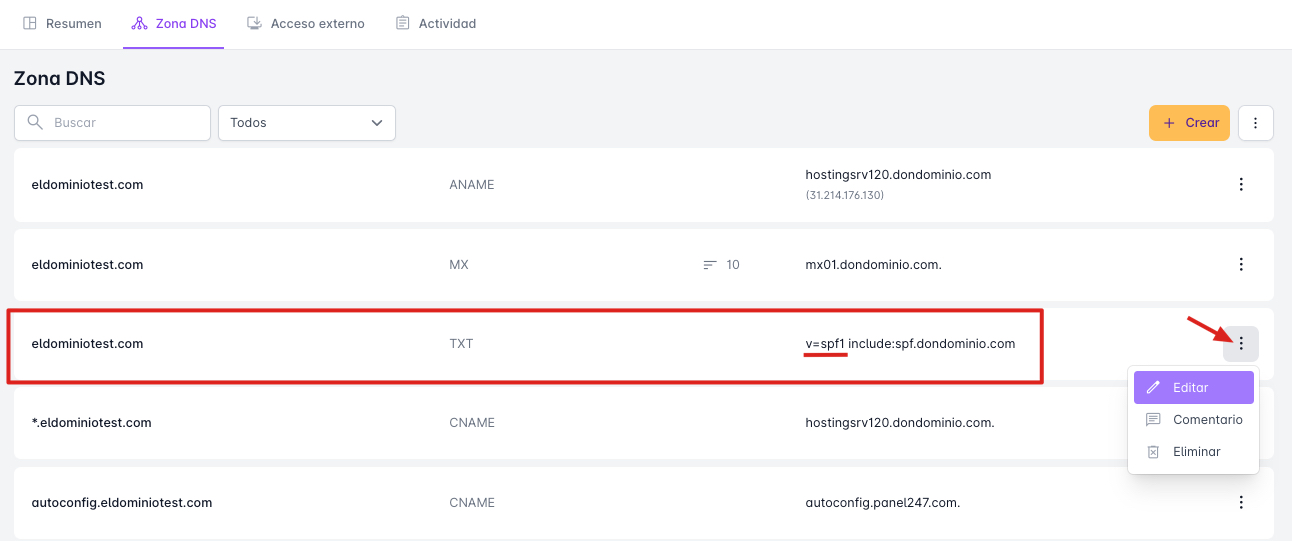
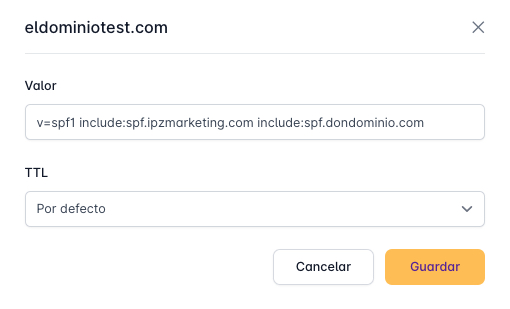
Der SPF-Eintrag ist bereits vorhanden; anstatt einen neuen Eintrag zu erstellen, müssen Sie den vorhandenen Eintrag identifizieren und „bearbeiten“, um seinen Wert durch den von MailRelay angegebenen zu ersetzen.
DKIM:
Erstellen Sie neue Einträge über die Schaltfläche „Erstellen“ oben rechts in der DNS-Zone.
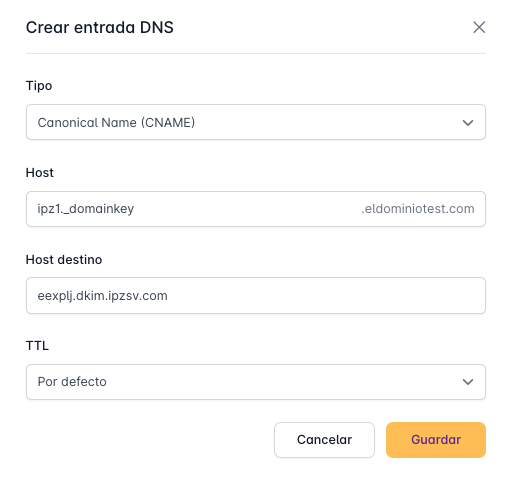
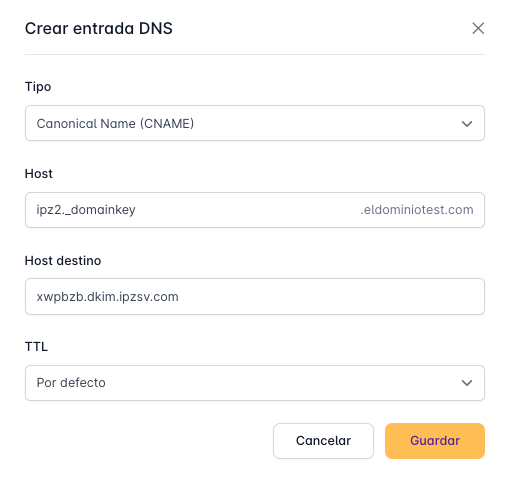
DMARC:
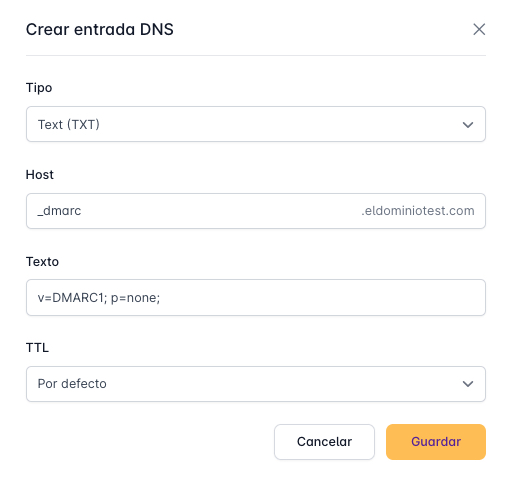
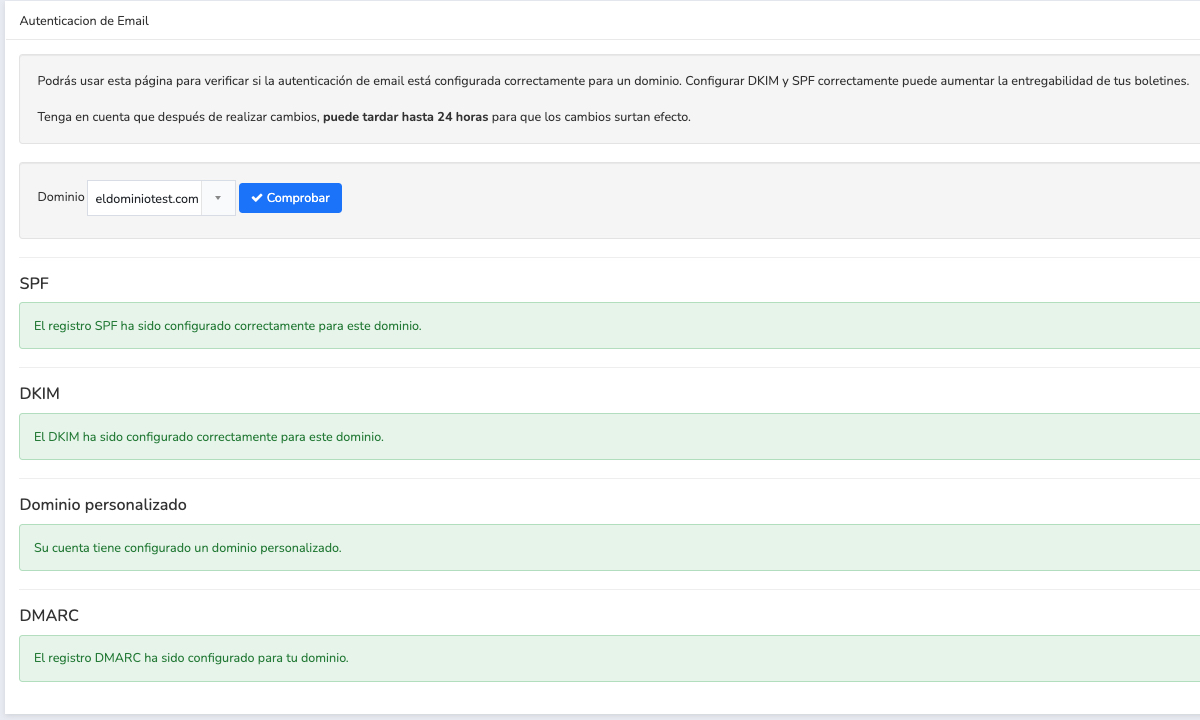
Sobald dies erledigt ist, kehren Sie zur MailRelay-Seite zurück und klicken erneut auf „Prüfen“. Wenn alles korrekt durchgeführt wurde, sollte die Liste wie folgt angezeigt werden: