Wie installiert man ein SSL-Zertifikat bei DonDominio
Instalieren eines SSL-Zertifikats in Ihrem Hosting-Tarif ist ganz einfach. Sie können ein SSL-Zertifikat, das Sie bei uns gekauft haben, oder auch ein externes Zertifikat installieren. In beiden Fällen benötigen Sie einen Hosting-Tarif, um es installieren zu können.
Schritt 1: Beauftragung des Hosting-Tarifs
Sie können Ihren Hosting-Tarif über den Warenkorb beim Konfigurieren Ihrer Domain oder über Ihren Kundenbereich beauftragen, falls Sie die Domain bereits bei uns verwalten. Weitere Informationen finden Sie in folgender Hilfe: Cómo contratar un alojamiento web.
Schritt 2: Beauftragung des SSL-Zertifikats
Bei DonDominio:
Sie können Ihr SSL-Zertifikat im Abschnitt Certificados SSL unserer Webseite bestellen — wie immer zum besten Preis auf dem Markt.
Externes Zertifikat:
Falls Sie Ihr SSL-Zertifikat bei einem anderen Anbieter erworben haben, können Sie es ebenfalls mit Ihrem bei uns gebuchten Hosting-Tarif verwenden. Sie benötigen dazu das Zertifikat selbst, den SSL-Schlüssel und die Zertifikate der Zertifizierungsstellen (CA). Diese Daten stellt Ihnen der Anbieter, bei dem Sie das Zertifikat gekauft haben, zur Verfügung.
Schritt 3: SSL-Zertifikat der Domain zuweisen
Nun müssen Sie das beauftragte SSL-Zertifikat Ihrer Domain zuweisen, entweder Ihrer Hauptseite oder einem Subdomain (falls das Zertifikat für eine Subdomain ausgestellt wurde). Gehen Sie dazu wie folgt vor:
- Wechseln Sie zum Reiter „Subdomains“ des Hosting-Tarifs.
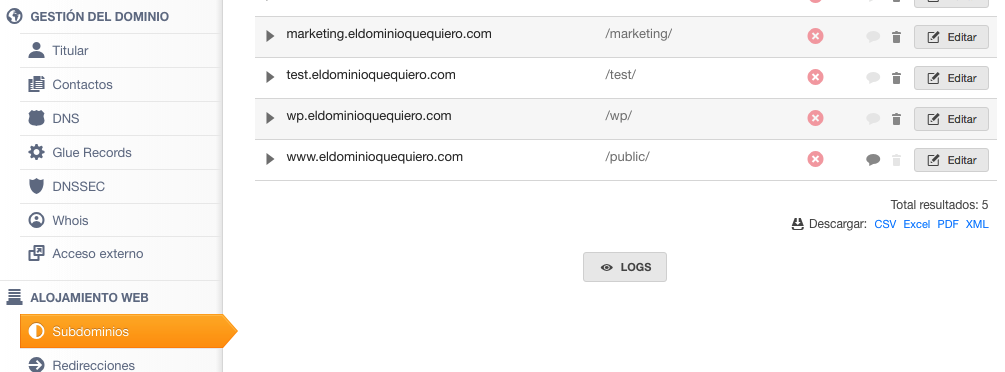
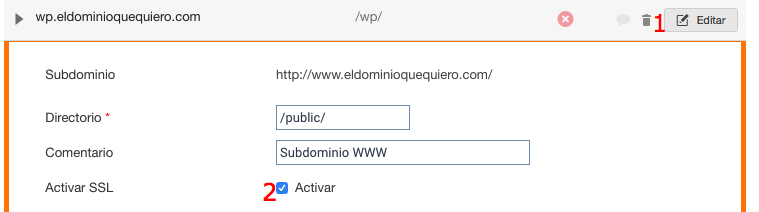
- Klicken Sie auf die Schaltfläche „Bearbeiten“ rechts neben der Subdomain, für die Sie das SSL-Zertifikat aktivieren möchten (bei SSL-Zertifikaten Wildcard müssen Sie diesen Vorgang für jede gewünschte Subdomain wiederholen) und wählen Sie die Option „SSL aktivieren“.
-
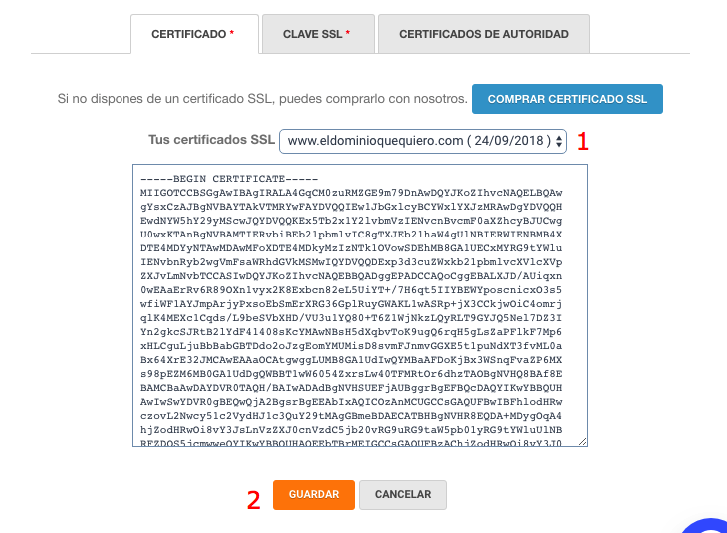
Anschließend erscheint die Option, ein „Verzeichnis (SSL)“ anzugeben; normalerweise ist keine Änderung erforderlich. Darunter sehen Sie die Reiter „Zertifikat“, „SSL-Schlüssel“ und „Zertifizierungsstellen“. Wenn Sie ein SSL bei uns bestellt haben, können Sie es im Auswahlfeld rechts auswählen; dadurch werden diese Felder automatisch ausgefüllt. Bei Verwendung eines extern erworbenen SSL-Zertifikats müssen Sie die Informationen in jedem der Felder manuell hinzufügen.
-
Abschließend klicken Sie auf „Speichern“ und warten 30–40 Minuten. Danach wird die Seite über https erreichbar sein. Wenn Ihre Seite stets per SSL erreichbar sein soll, folgen Sie den Schritten unserer Hilfe: Forzar siempre el uso de SSL